«ختمة» تطبيق يجمع العائلة والأحبة على ختم القرآن الكريم معاً: يُقسَّم المصحف ثلاثين جزءاً، ويقرأ كل شخص جزءاً أو أكثر، فتكتمل الختمة في أيام بدل أشهر، ويُهدى أجرها والدعاء بعدها لمن نحب.
أجر قراءة القرآن
قراءة القرآن من أعظم القربات، والحسنة فيها مضاعفة:
وقال تعالى: ﴿مَنْ جَاءَ بِالْحَسَنَةِ فَلَهُ عَشْرُ أَمْثَالِهَا﴾ (الأنعام: ١٦٠).
وحين يقرأ ثلاثون شخصاً جزءاً واحداً لكل منهم، يُختم المصحف كاملاً في جلسة واحدة أحياناً، ويشترك الجميع في الأجر والدعاء.
البر بوالدينا بعد رحيلهم
لا ينقطع البر بالوالدين بموتهما. قال تعالى: ﴿وَقُل رَّبِّ ارْحَمْهُمَا كَمَا رَبَّيَانِي صَغِيرًا﴾ (الإسراء: ٢٤)، ومن دعاء إبراهيم عليه السلام: ﴿رَبَّنَا اغْفِرْ لِي وَلِوَالِدَيَّ وَلِلْمُؤْمِنِينَ يَوْمَ يَقُومُ الْحِسَابُ﴾ (إبراهيم: ٤١).
الختمة الجماعية باب من أبواب هذا البر: يجتمع الأبناء والأحفاد والأقارب على كتاب الله، ثم يدعون لوالديهم في دعاء ختم القرآن.
ولإخواننا الذين سبقونا
نتذكر بها كل من سبقنا إلى الدار الآخرة من أهل وأحبة، ونردد معها قوله تعالى: ﴿رَبَّنَا اغْفِرْ لَنَا وَلِإِخْوَانِنَا الَّذِينَ سَبَقُونَا بِالْإِيمَانِ﴾ (الحشر: ١٠). يكتب منشئ الختمة لمن هي في عنوانها، مثل «ختمة لروح والدي»، ويضيف دعاء البداية ودعاء الختم الخاص بها.
ماذا يفعل التطبيق؟
ينشئ الختمة في دقيقة: عنوان، وموعد، وطريقة توزيع الأجزاء، ويختار المشاركين من «قائمتي».
يُرسل رابطها في قروب الواتساب، فيفتحه كل شخص ويختار جزءه أو يجد جزأه المخصص له.
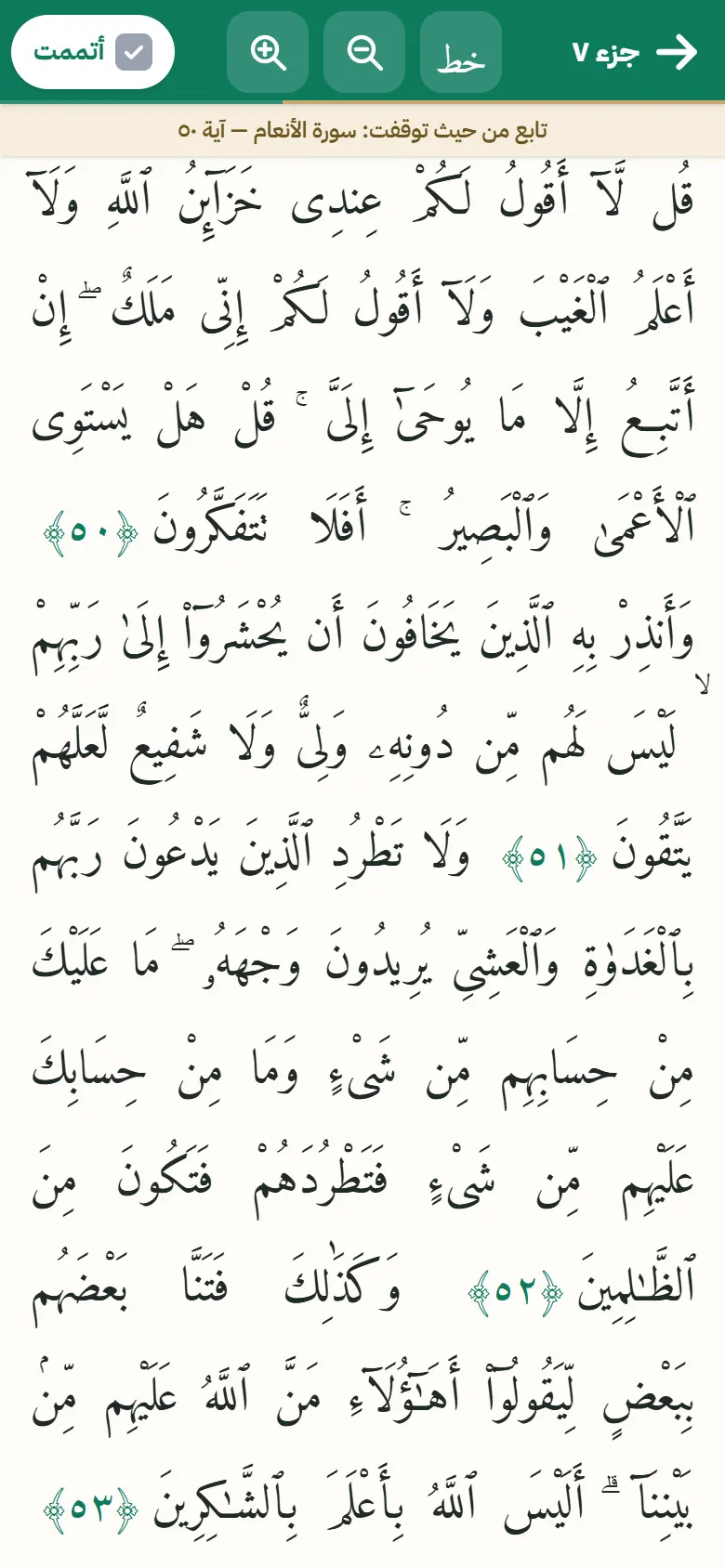
يقرأ كل شخص جزءه داخل التطبيق في مصحف واضح، ويكمل من حيث توقف.
يتابع المدير من أتمّ ومن يقرأ ومن لم يدخل بعد، ويذكّرهم في التطبيق أو بالواتساب.
«رسائلك»: جزؤك والتذكيرات ورسائل المدير تصلك داخل التطبيق وكإشعار، وتقبل أو تعتذر بضغطة.
شهادة إتمام لكل من أتمّ جزءاً عند اكتمال الختمة، ونجوم ورتب وعدّاد للحسنات.
ختمة شخصية لمن يريد أن يختم المصحف وحده ويتابع تقدّمه ووِرده اليومي.
المصحف الشريف كاملاً مع التلاوة والبحث في آياته، ومكتبة أدعية تشاركها مع أسرتك.
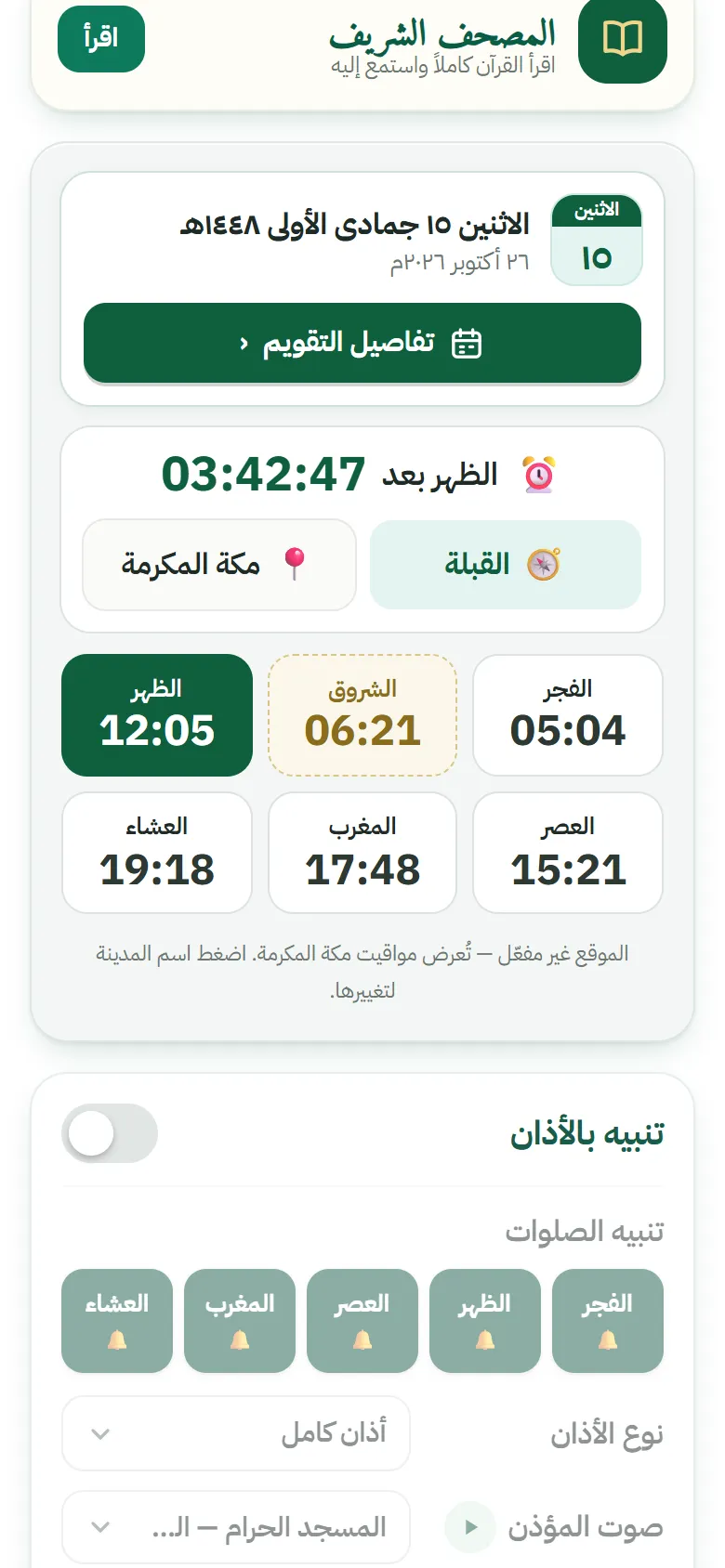
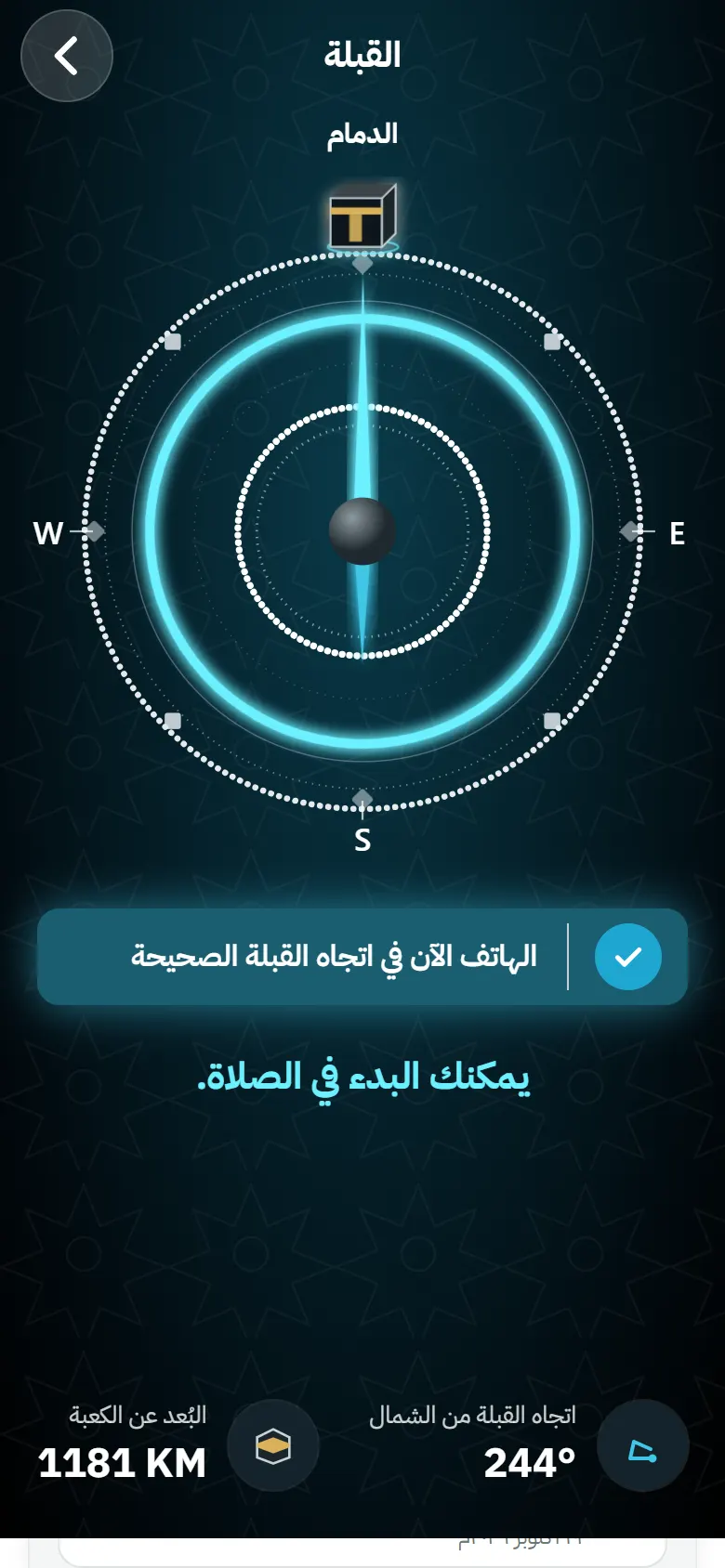
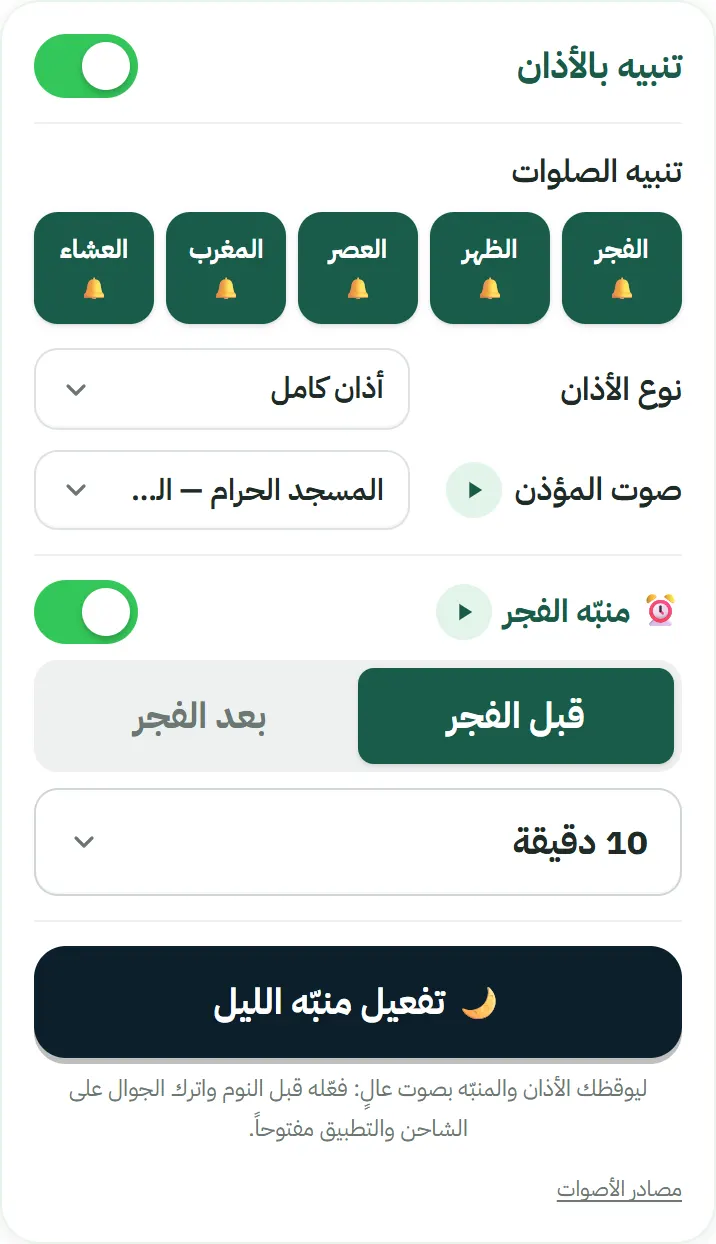
مواقيت الصلاة والقبلة لموقعك، مع تنبيه بالأذان ومنبّه للفجر.
التقويم الهجري والميلادي معاً (أم القرى، والتقويم الفاطمي)، مع تقويم المدارس والمناسبات الإسلامية.
هذا التطبيق صدقة جارية لوالدي، وأوصيناك بالدعاء لنا ولوالدينا. تقبّل الله منا ومنكم.
تستطيع استخدام «ختمة» من الرابط مباشرة في المتصفح، أو تحميله من المتجر على آيفون وأندرويد. حسابك واحد في الجميع: تدخل برقم جوالك فتجد ختماتك كما هي.
طريقة التثبيت
يبدأ أغلب الناس من رابط ختمة يصلهم في الواتساب: يفتح التطبيق في المتصفح فوراً، بلا تحميل. ولتجده دائماً على شاشتك أضفه إليها:
آيفون: Safari ← زر المشاركة ⬆︎ ← «إضافة إلى الشاشة الرئيسية».
أندرويد: Chrome ← القائمة ⋮ ← «تثبيت التطبيق».
الحاسوب: افتح الرابط في أي متصفح؛ وفي Chrome أو Edge زر التثبيت ⊕ في شريط العنوان.
ثم ادخل برقم جوالك — إن كان لك حساب تظهر كل ختماتك كما هي.
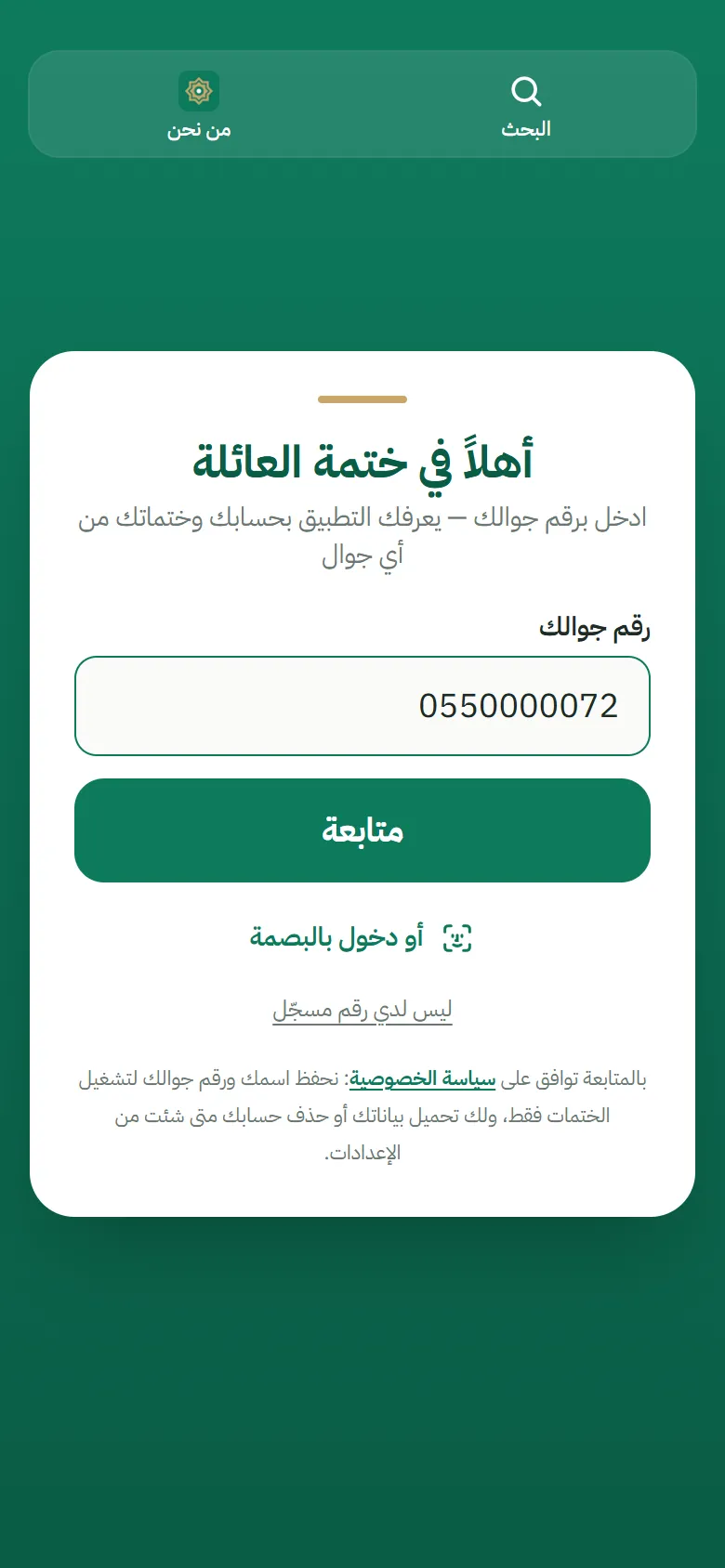
الدخول برقم جوالك
أول ما يسألك التطبيق: رقم جوالك. يعرفك به من أي جوال، ولا يتكرر حسابك.
لك حساب: يرحّب بك باسمك الأول («أهلاً بعودتك»)، فتدخل برمزك السري أو ببصمتك.
رقم جديد: يكمل إنشاء حسابك: اسمك، ثم الرمز والبصمة.
حساب قديم بلا رمز ولا بصمة: تحميه من الجوال الجديد برمز سري ثم البصمة، فتجد ختماتك كما هي.
الدخول برقم الجوال
اسمك في الختمة
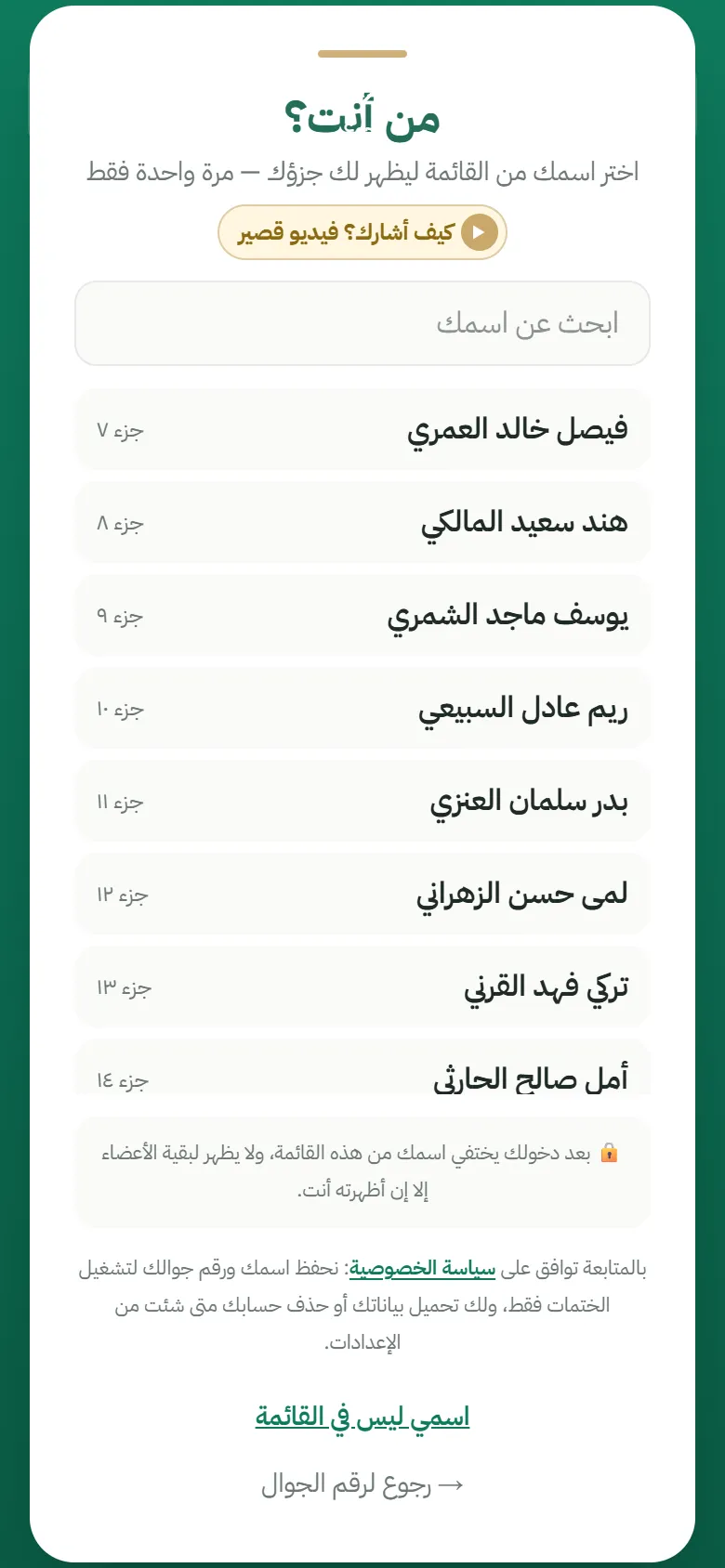
الختمة بأسماء محددة: تظهر قائمة المشاركين مع جزء كل واحد؛ اضغط اسمك مرة واحدة فيظهر جزؤك.
الاسم المكتوب: يكفي الاسم الثنائي (مثل «محمد سعد»)، والثلاثي أفضل ليميّزك عن أقاربك بنفس الاسم؛ فيظهر تنبيه أصفر «يُفضّل الاسم الثلاثي». والاسم الأول وحده لا يُقبل. «عبد الله» و«أبو محمد» اسم واحد، و«بن» لا تُحسب.
شاشة «من أنت؟»: اختيار الاسم من قائمة الختمة
احمِ حسابك: البصمة والرمز السري معاً
الحساب الجديد يُحمى بالطريقتين معاً، فإن تعذّرت إحداهما دخلت بالأخرى:
بصمة الوجه أو الإصبع: تدخل بلمسة. لا تخرج صورة وجهك أو بصمتك من جوالك أبداً.
الرمز السري: ٤ أو ٦ أرقام. الرموز السهلة مثل 1234 أو 0000 مرفوضة.
إن تعذّر تسجيل البصمة (مثل المتصفح داخل الواتساب) يكفي الرمز، ويذكّرك التطبيق لاحقاً «فعّل البصمة». ومن عنده بصمة بلا رمز تظهر له بطاقة «أضف رمزاً سرياً احتياطياً».
الدخول مرة أخرى
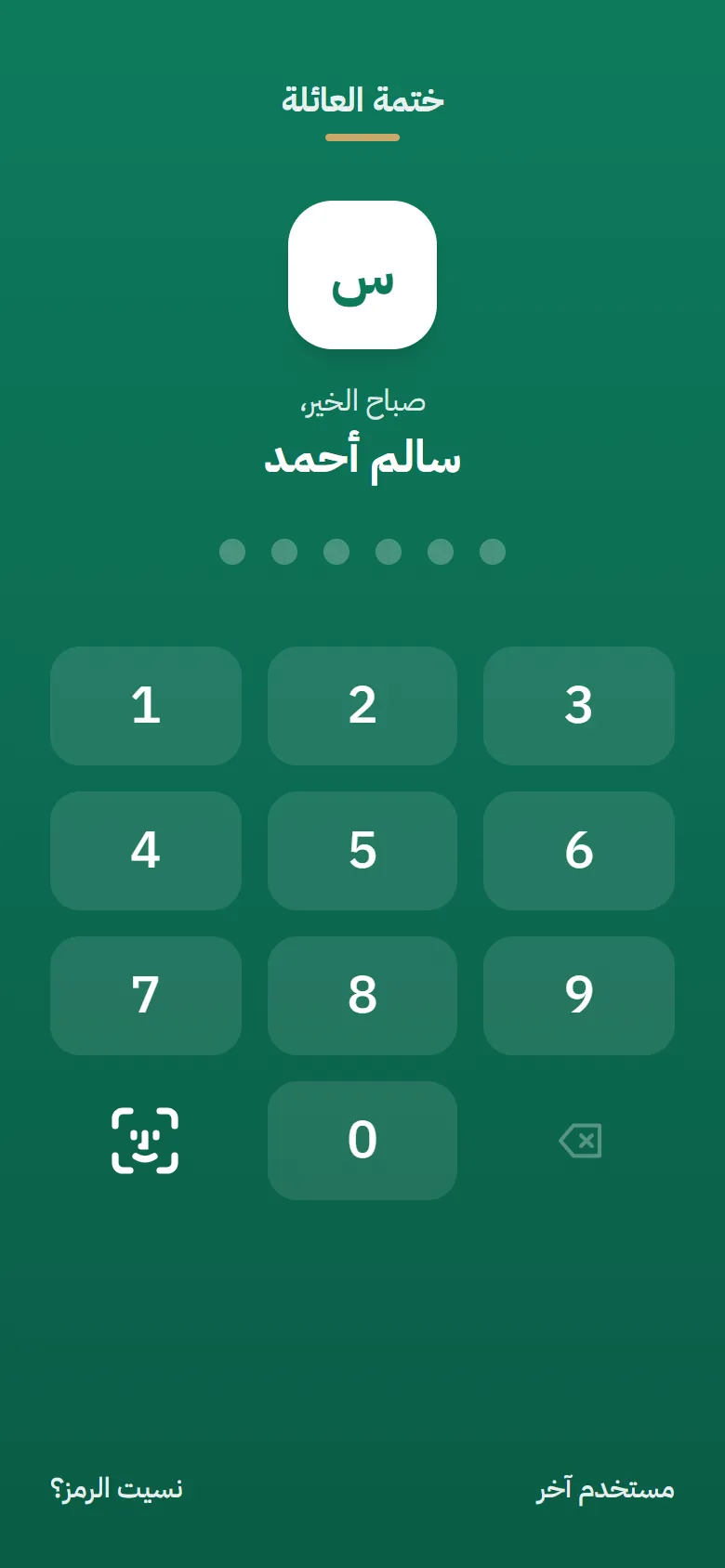
بعد تسجيل الخروج، أو عند فتح التطبيق من جديد، تظهر شاشة القفل باسمك:
اكتب رمزك السري على لوحة الأرقام، أو اضغط أيقونة الوجه للدخول بالبصمة.
«نسيت الرمز؟» يرسل رمز استعادة إلى بريدك إن كنت أضفته في الإعدادات.
«مستخدم آخر» لمن يستخدم الجوال نفسه بحساب مختلف.
شاشة القفل: الرمز السري أو أيقونة الوجه
أكمل إعداد حسابك
في «ختماتي» بطاقة «أكمل إعداد حسابك» حتى تكتمل خطوتان: التنبيهات (تصلك أجزاؤك ورسائل المدير ودعوات الختمات الجديدة)، وبريد الاستعادة. «لاحقاً» يخفيها ثلاثة أيام.
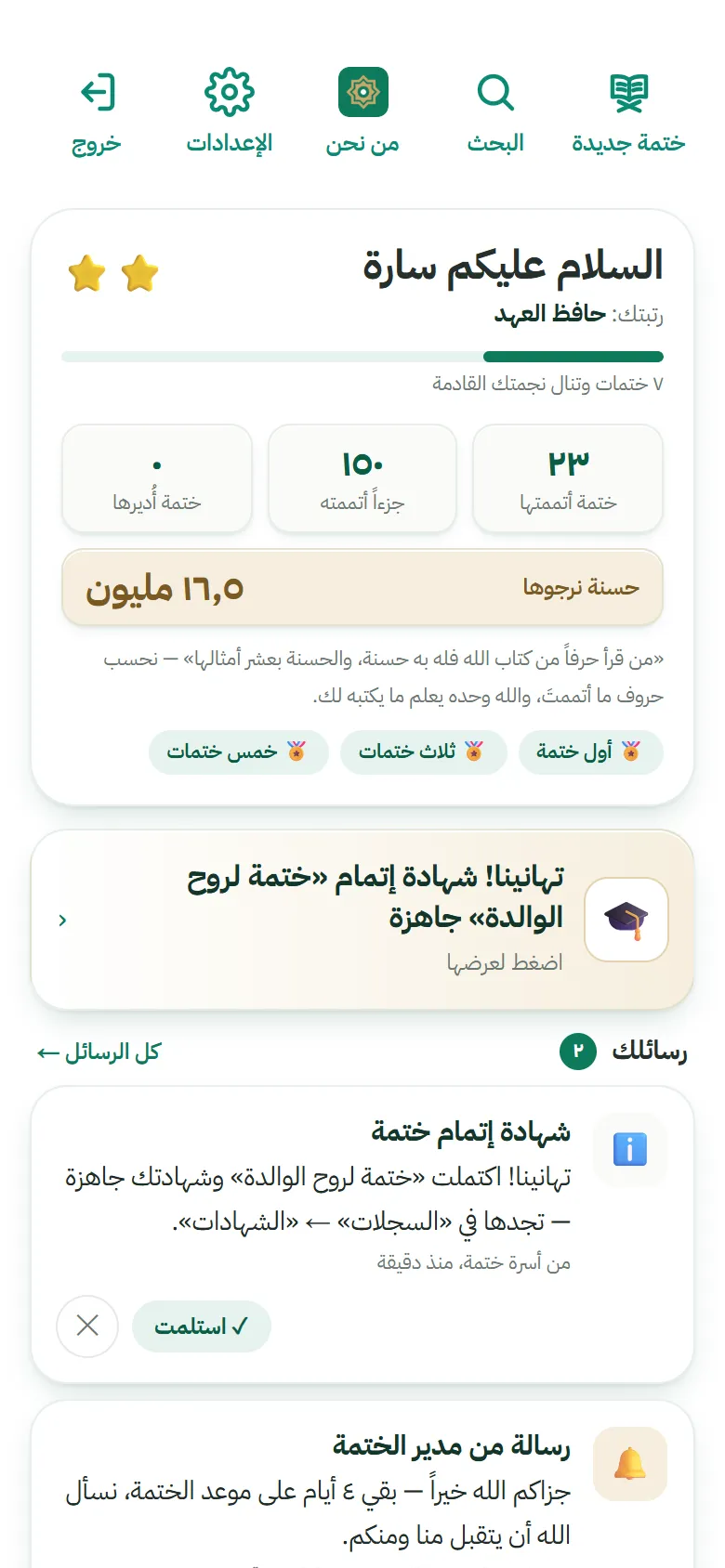
«ختماتي» هي الصفحة الرئيسية: كل ما تشارك فيه أو تديره في مكان واحد، محفوظ في حسابك ويظهر من أي جوال تدخل منه.
في أعلاها أزرار: ختمة جديدة، والبحث (في القرآن)، ومن نحن (وفيها هذا الدليل)، والإعدادات، وخروج؛ ويظهر الإشراف والمالك لمن لهم هذه الصلاحية فقط.
بطاقة الإنجازات
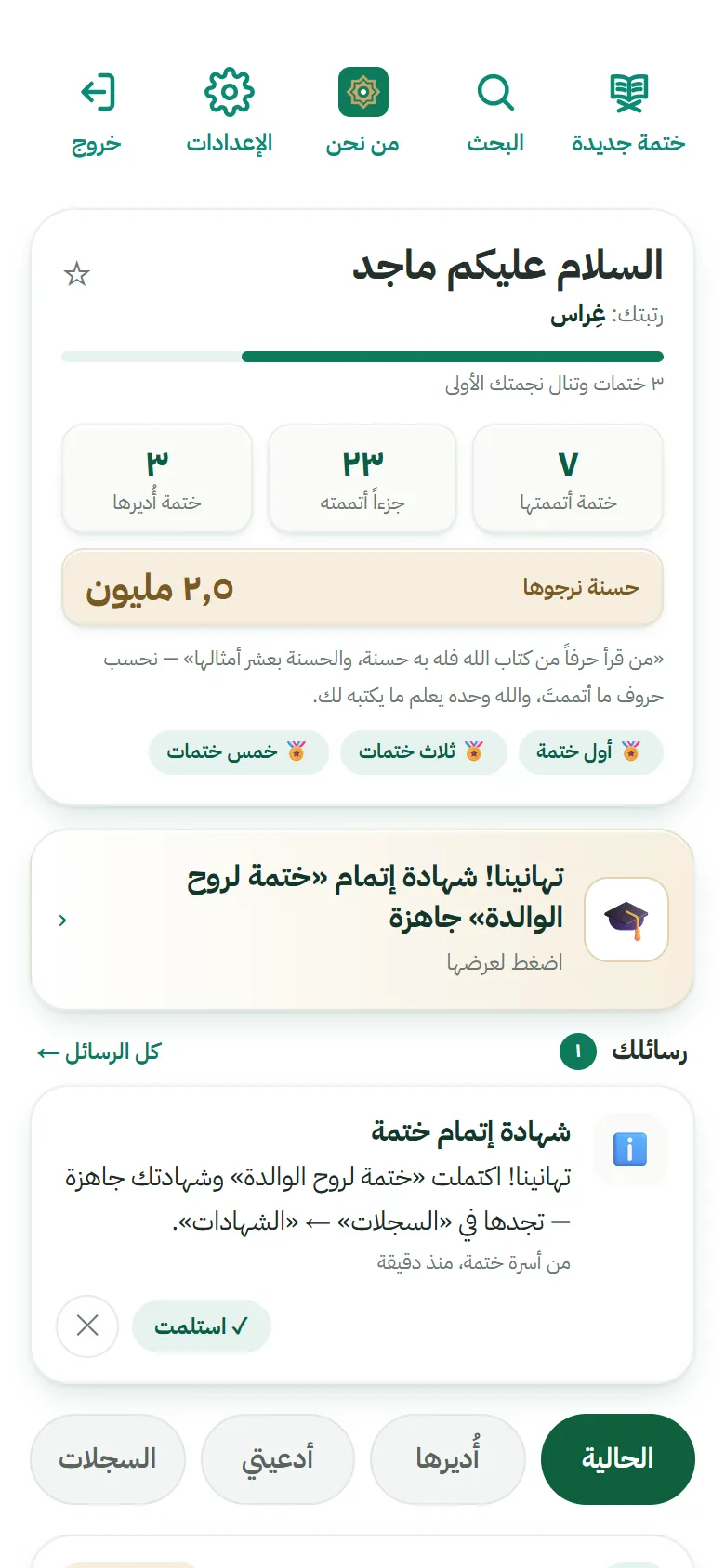
تحيّتك باسمك، ورتبتك ونجومك، وثلاثة أرقام: الختمات التي أتممتها، والأجزاء التي أتممتها، والختمات التي تديرها. وتحتها «حسنة نرجوها»: حروف ما أتممت × ١٠، عملاً بحديث «الحرف بعشر أمثاله» — والله وحده يعلم ما يكتبه لك. (التفاصيل في قسم «الشهادات والنجوم».)
أعلى «ختماتي»: بطاقة الإنجازات
التبويبات
التبويب
ماذا فيه
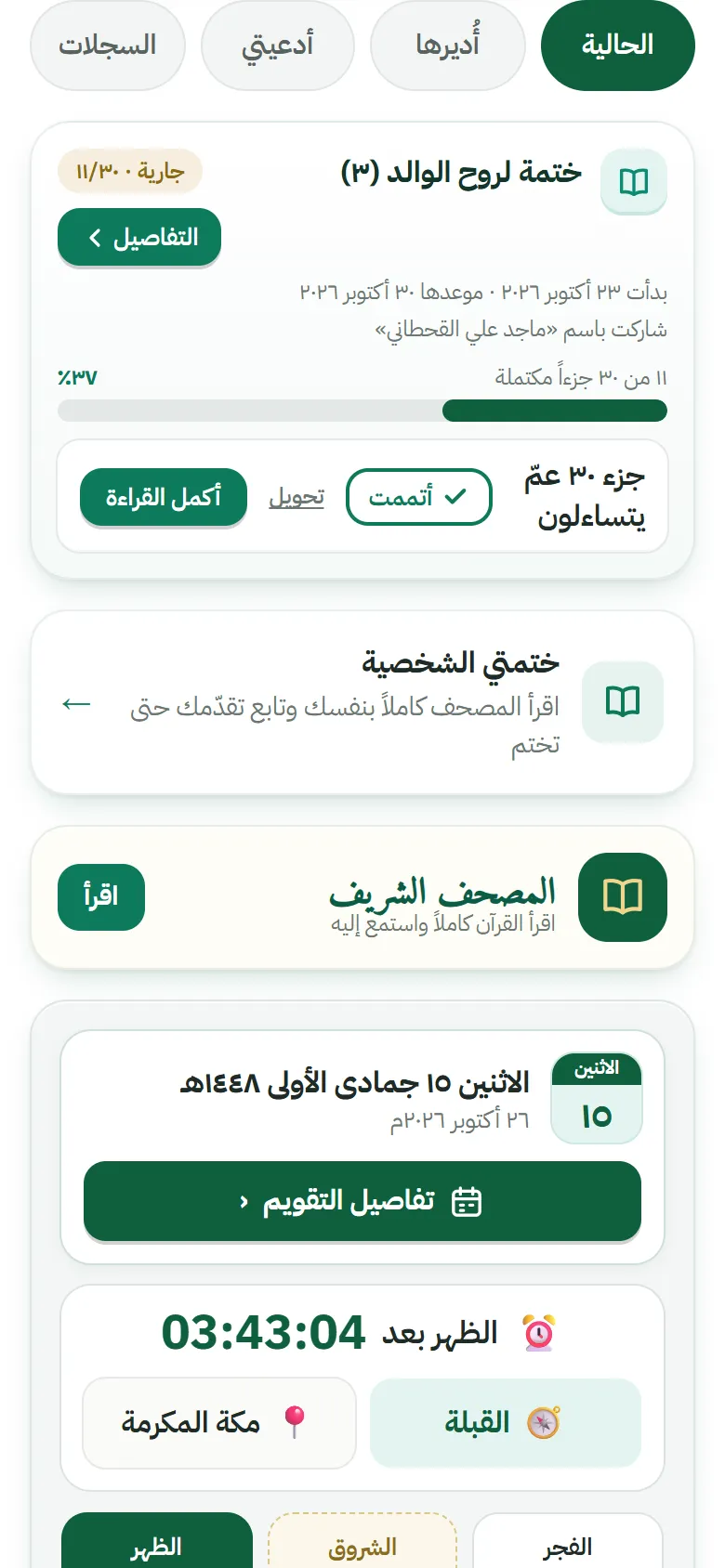
الحالية
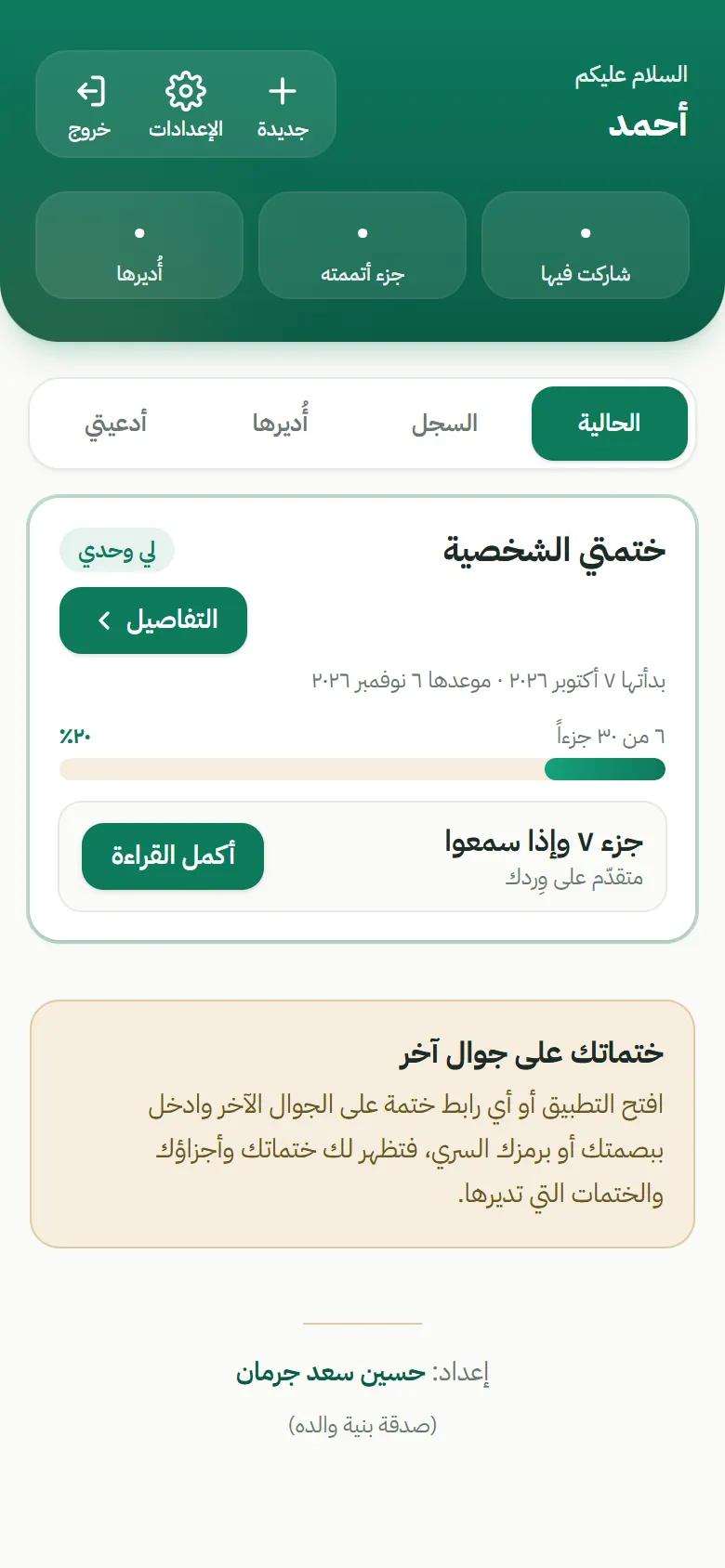
الختمات الجارية التي تشارك فيها، وتسجيلاتك، و«ختمتي الشخصية»
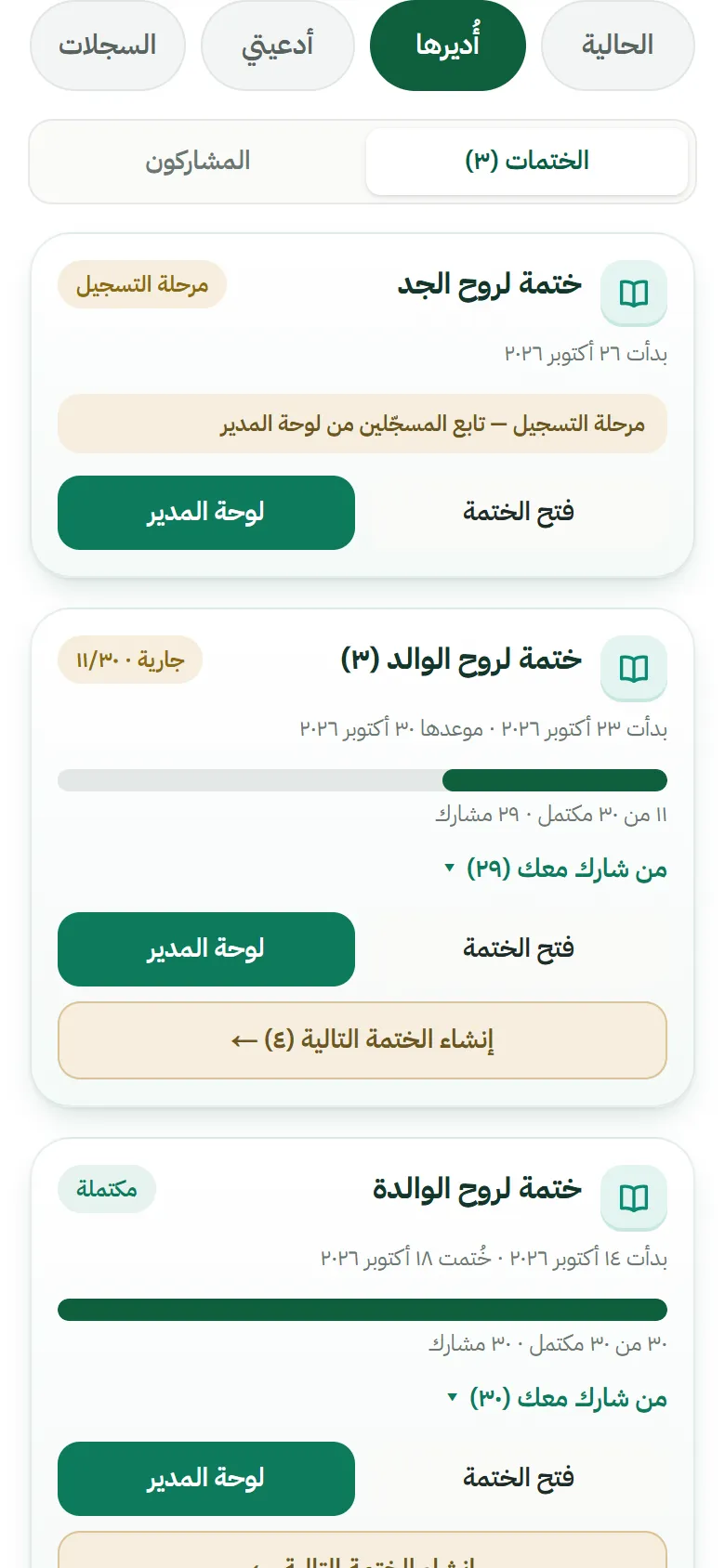
أُديرها
الختمات التي أنشأتها أو أُضفت لها مديراً، و«المشاركون»
نسبة إتمام الختمة كلها، مثل «١٥ من ٣٠ جزءاً مكتملة — ٥٠٪».
جزؤك وزر «أكمل القراءة» الذي يفتح المصحف مباشرة من حيث توقفت، وتحته «علامتك: صفحة …» إن وضعت علامة، وزر «تحويل» إن لم تستطع قراءته.
زر «التفاصيل» الذي يفتح صفحة الختمة كاملة.
الختمات التي سجّلت فيها ولم تبدأ بعد، مع عدد المسجّلين.
ثم بطاقة «المصحف الشريف»، ثم التقويم (تاريخ اليوم و«تفاصيل التقويم»)، ثم مواقيت الصلاة وتنبيه بالأذان. وفي آخر الصفحة بطاقة «شارك في الأجر بنشر التطبيق».
التبويب «الحالية» في صفحة ختماتي
أُديرها
الختمات: لكل ختمة نسبة إتمامها، و«من شارك معك»، وأزرار «فتح الختمة» و«لوحة المدير»، و«إنشاء الختمة التالية» بنفس الأسماء.
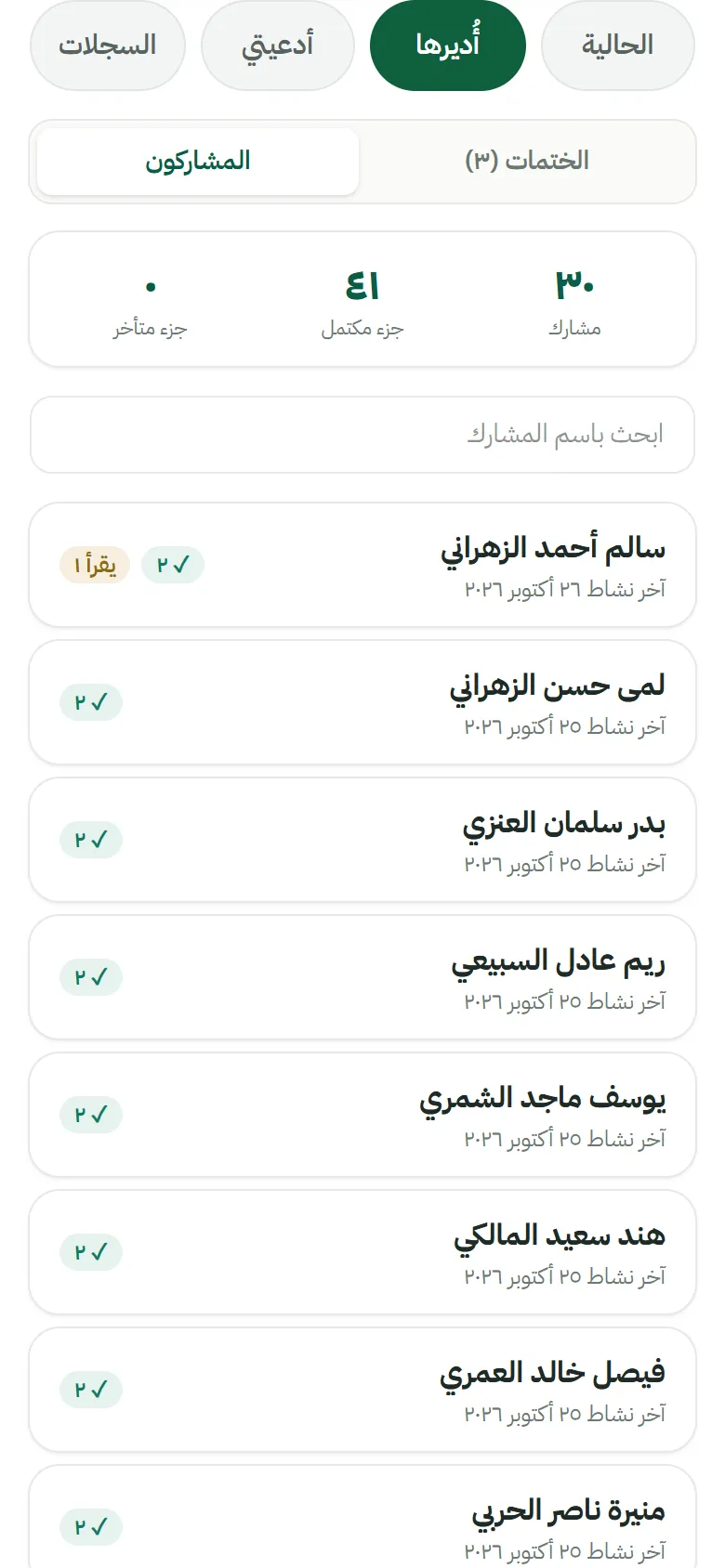
المشاركون: سجل كل مشارك عبر كل الختمات التي تديرها: كم جزءاً أتم ✓، وكم يقرأ الآن، وكم تأخّر، وآخر نشاط له. اضغط اسماً لترى أجزاءه وتواريخها، أو ابحث بالاسم.
«أُديرها ← الختمات»«أُديرها ← المشاركون»: سجل كل مشارك
بطاقات تظهر عند الحاجة
«تهانينا! شهادة إتمام … جاهزة» عند اكتمال ختمة شاركت فيها.
ختمات لم ينضم إليها أحد: بعد ٢٤ ساعة من إنشاء ختمة لم يدخلها أحد غيرك: «أرسل الدعوة» بالواتساب، أو «أضف مشاركين بأرقامهم» (من له حساب تصله الدعوة في «رسائلك» ليقبل أو يعتذر)، أو «احذفها». وإن لم ينضم أحد تُحذف تلقائياً بعد ١٤ يوماً، مع تذكير قبلها.
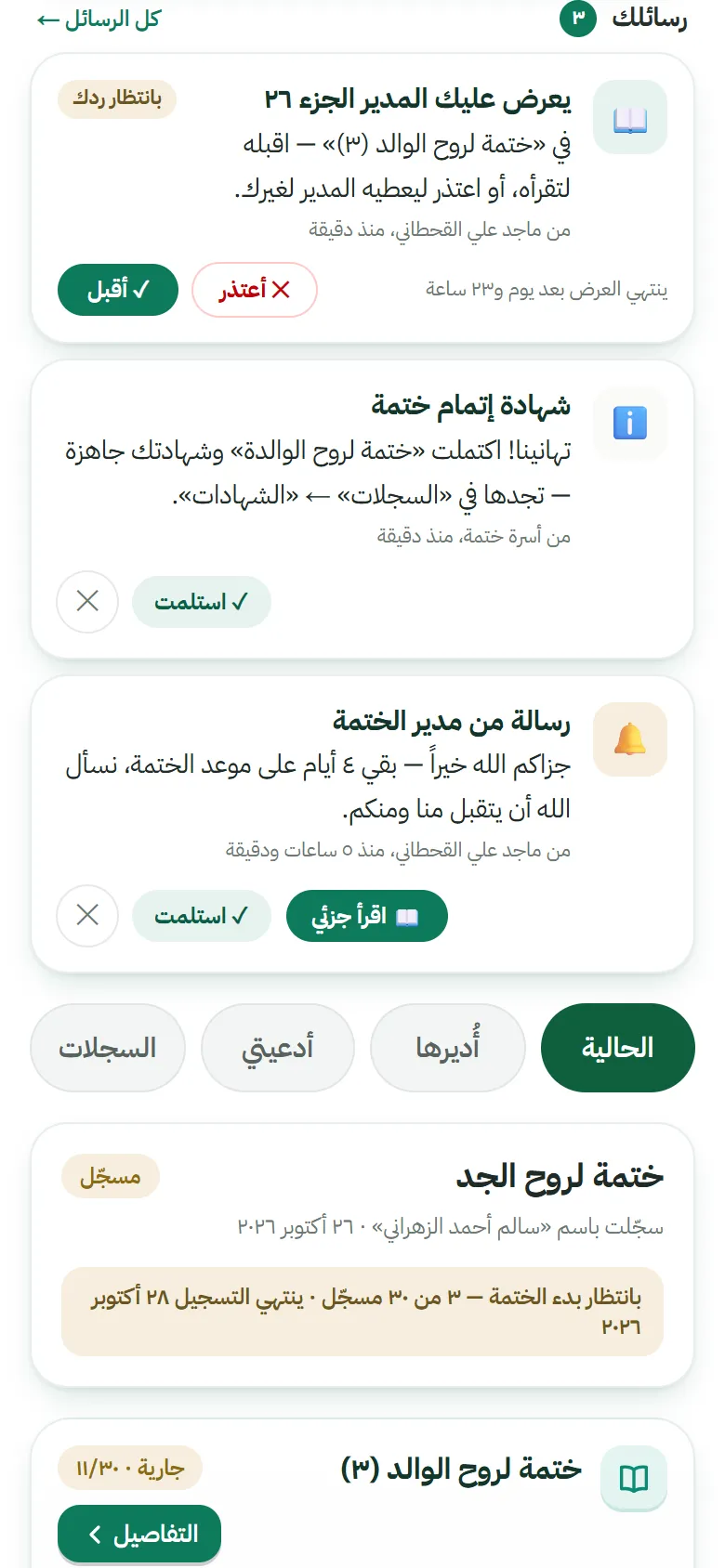
في «ختماتي» يظهر كل ما يصلك: جزؤك حين يُوزَّع، وتذكير قبل الموعد بيومين وصباح آخر يوم، ورسائل المدير وردوده، ودعوات الختمات الجديدة. ويصلك كل ذلك أيضاً إشعاراً إن فعّلت التنبيهات.
✓ استلمت أو ✕ إخفاء لكل رسالة.
العروض (جزء يُسند إليك، أو دعوة لتكون مديراً مشاركاً): «✓ أقبل» أو «✕ أعتذر» مع سبب جاهز (مسافر، مشغول هذا الأسبوع، عندي جزء آخر) أو تكتب سبباً. ويصل ردك لمن أرسل. مهلة العرض يومان، والبدء بقراءة الجزء يعني القبول.
«راسل مدير الختمة» من صفحة الختمة، ومنها زر جاهز «لا أستطيع قراءة جزئي»؛ ويصلك رده في «رسائلك».
«رسائلك»: عرض جزء بأزرار «أقبل» و«أعتذر»
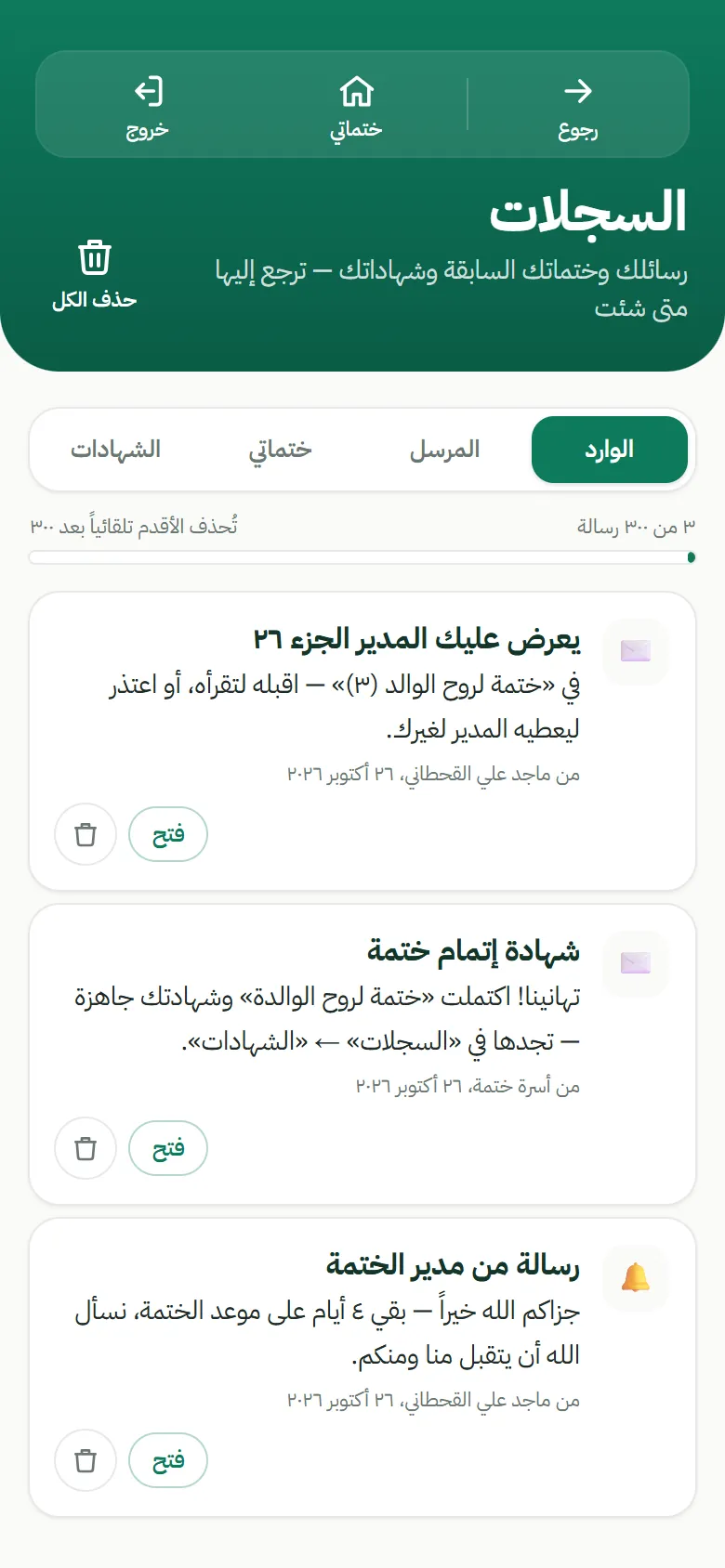
صفحة «السجلات»
افتحها من التبويب «السجلات» في «ختماتي». فيها أربعة تبويبات:
التبويب
ماذا فيه
الوارد
كل ما وصلك، ومنه مشاركة الأدعية
المرسل
ما أرسلته للمدير، أو كمدير للمشاركين، مع «استلم» و«قرأها»
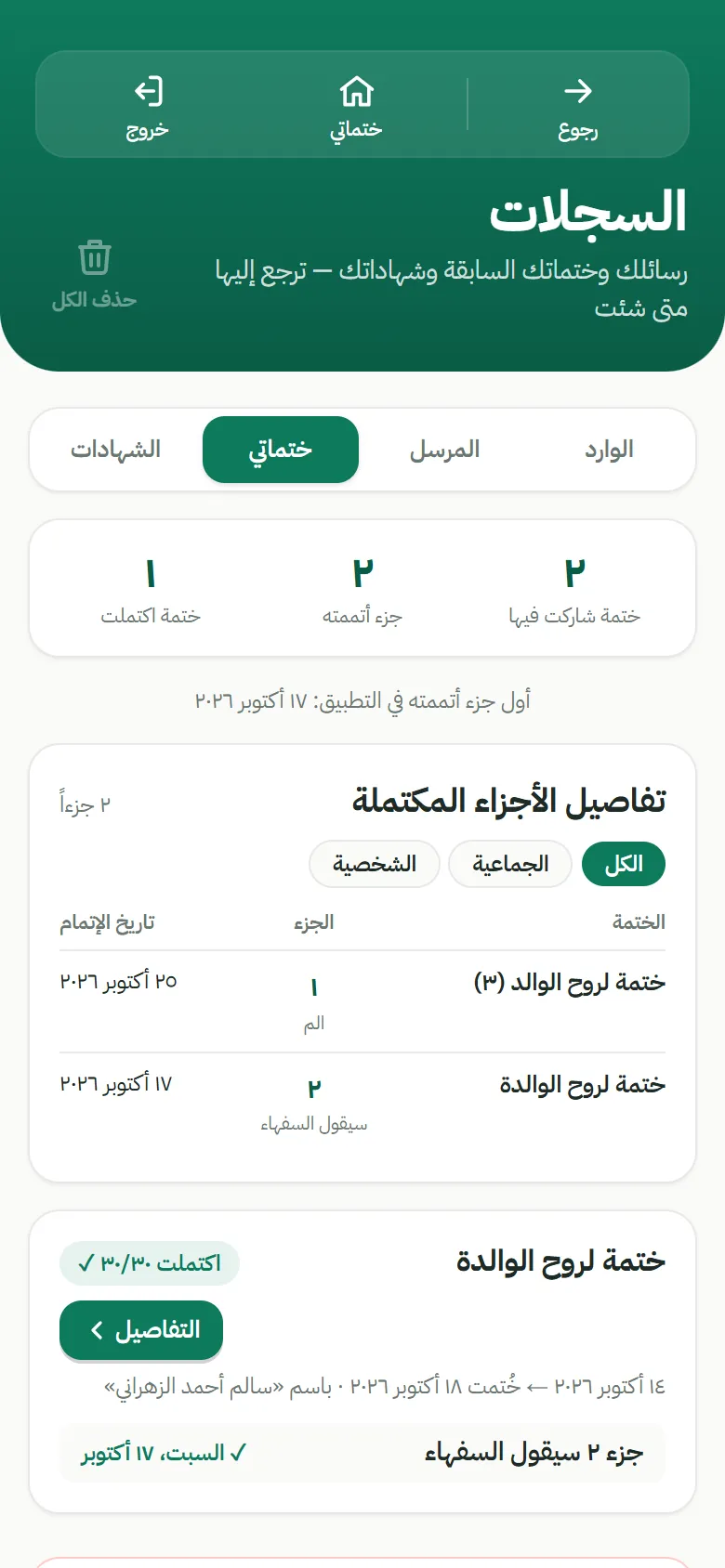
ختماتي
كل ختمة شاركت فيها وانتهت: أجزاؤك وتاريخ إتمام كل جزء، وهل اكتملت ٣٠/٣٠، مع ملخّص في أعلاه
الشهادات
شهادات إتمام ختماتك
تحذف رسالة واحدة أو «حذف الكل»، ويُحفظ حتى ٣٠٠ رسالة واردة (تُحذف الأقدم تلقائياً). تنتقل الختمة إلى «ختماتي» هنا عند اكتمالها أو إلغائها، أو بعد ٣ أيام من موعدها.
صفحة «السجلات»: الوارد«السجلات ← ختماتي»: الختمات السابقة ونتيجتها
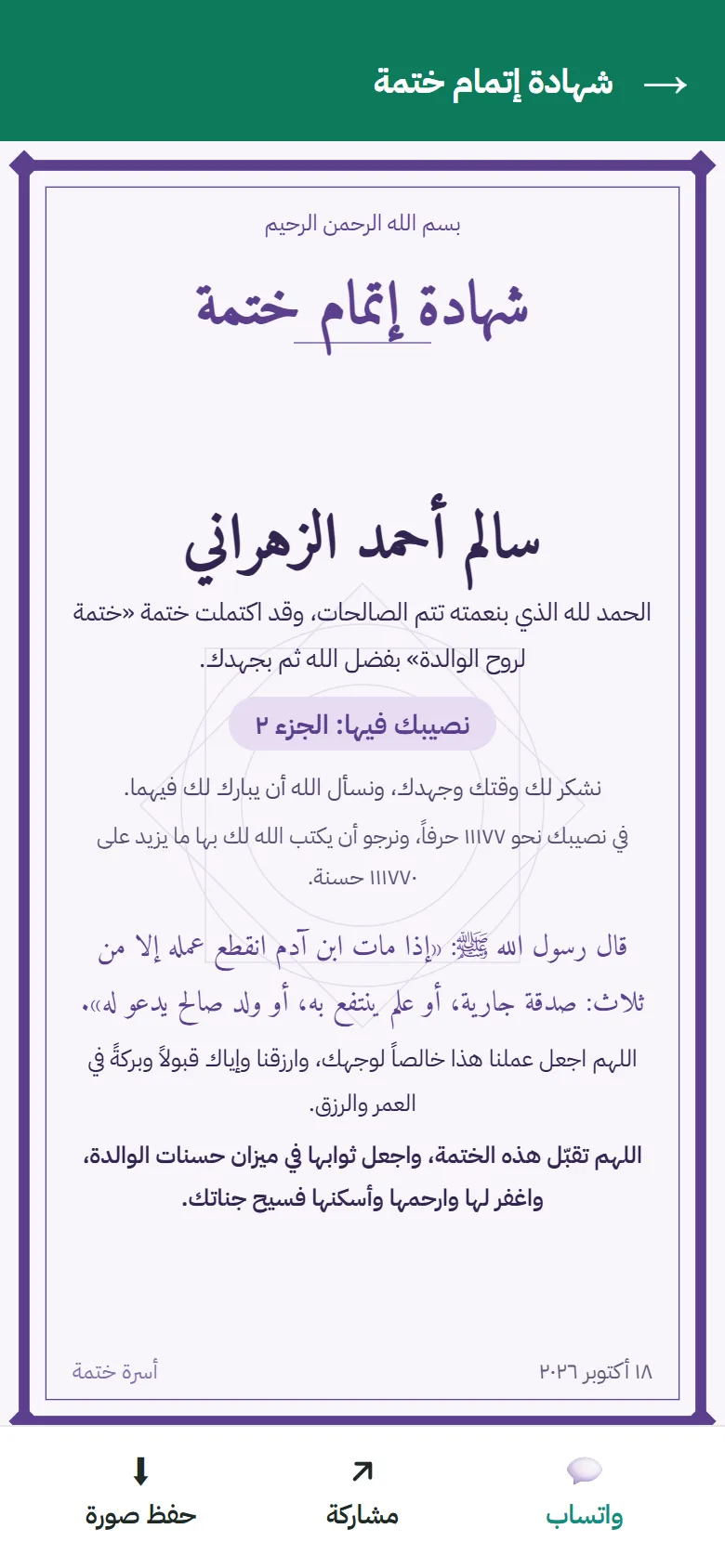
عند اكتمال أي ختمة تصدر شهادة إتمام لكل من أتمّ فيها جزءاً وله حساب: باسمه، وعنوان الختمة، وأجزائه، وعدد حروفها، ودعاء لمن أُهديت له الختمة. وتختلف ألوانها وزخارفها من شهادة لأخرى. (وصدرت أيضاً شهادات للختمات التي اكتملت قبل إضافة هذه الميزة.)
تصلك رسالة، وتظهر في «ختماتي» بطاقة «تهانينا! شهادة إتمام … جاهزة».
تفتح بملء الشاشة، وفي أسفلها: واتساب · مشاركة · حفظ صورة.
تجد كل شهاداتك في «السجلات ← الشهادات».
شهادة إتمام الختمة بملء الشاشة مع المشاركة
النجوم والرتب وعدّاد الحسنات
وسام لأول ختمة، ولثلاث، ولخمس ختمات.
نجمة كل ١٠ ختمات، ومعها رتبة: غِراس ← رفيق القرآن ← حافظ العهد ← من أهل القرآن ← خادم الختمات ← ركن الخير.
«حسنة نرجوها»: حروف الأجزاء التي أتممتها × ١٠، وتُكتب مختصرة بعد المليون، مثل «١٦٫٥ مليون».
تُحسب الختمات الجماعية والشخصية، ولا تنقص بحذف ختمة. ولا ترتيب علني بين الأعضاء: إنجازك لك وحدك.
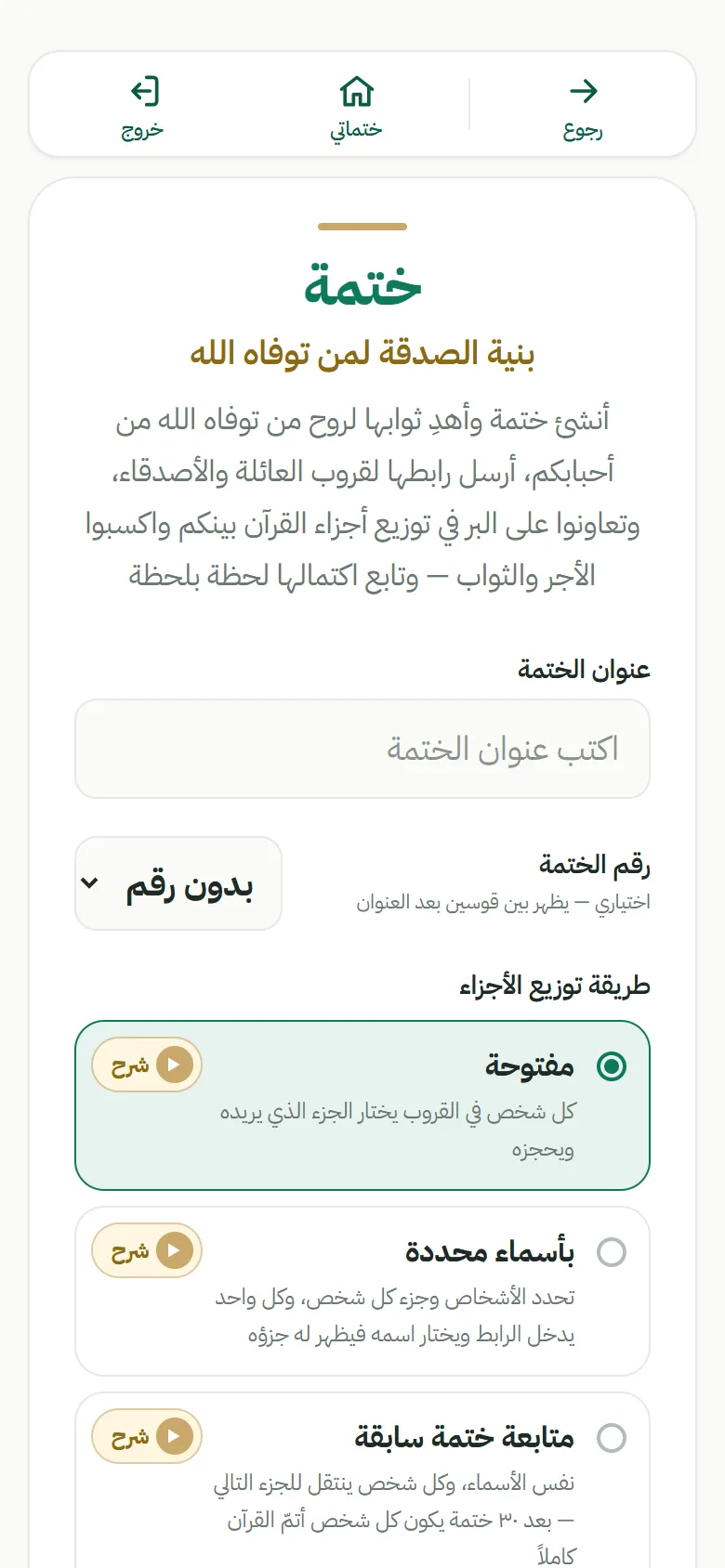
اضغط «ختمة جديدة» في أعلى الشاشة، واملأ النموذج، ثم أرسل الرابط. أنشئ الختمة وأهدِ ثوابها لروح من توفاه الله من أحبابكم، وتعاونوا على البر في توزيع أجزاء القرآن بينكم. تحتاج أن يكون حسابك محمياً بالبصمة أو الرمز السري.
أعلى صفحة إنشاء الختمة: العنوان والرقم وطريقة التوزيع
العنوان والرقم
عنوان الختمة: لمن هذه الختمة، مثل «ختمة لروح الوالد رحمه الله».
رقم الختمة (اختياري): يظهر بين قوسين بعد العنوان، مثل «(٣)»، لمن ينظّم ختمات متتالية لنفس الشخص.
إن كان عندك ختمة بنفس العنوان لم ينضم إليها أحد، ينبّهك التطبيق قبل أن تكرّرها.
طريقة توزيع الأجزاء
النوع
كيف تعمل
متى تستخدمها
مفتوحة
كل شخص يفتح الرابط ويختار الجزء الذي يريده ويحجزه
قروب كبير تريد فيه المشاركة الحرة
بأسماء محددة
تكتب أسماء المشاركين أو تختارهم من «قائمتي»، وكل شخص يختار اسمه فيظهر له جزؤه
عائلة معروفة الأفراد
متابعة ختمة سابقة
نفس الأسماء، وكل شخص ينتقل للجزء التالي. بعد ٣٠ ختمة يكون كل شخص أتمّ القرآن كاملاً
ختمات أسبوعية أو شهرية متتالية
بدعوة الأعضاء للتسجيل
ترسل الرابط، ومن يرغب يسجّل حتى موعد تحدده، ثم تبدأ الختمة فيوزّع التطبيق الأجزاء بالقرعة
لا تعرف مسبقاً من سيشارك
الأسماء و«قائمتي»
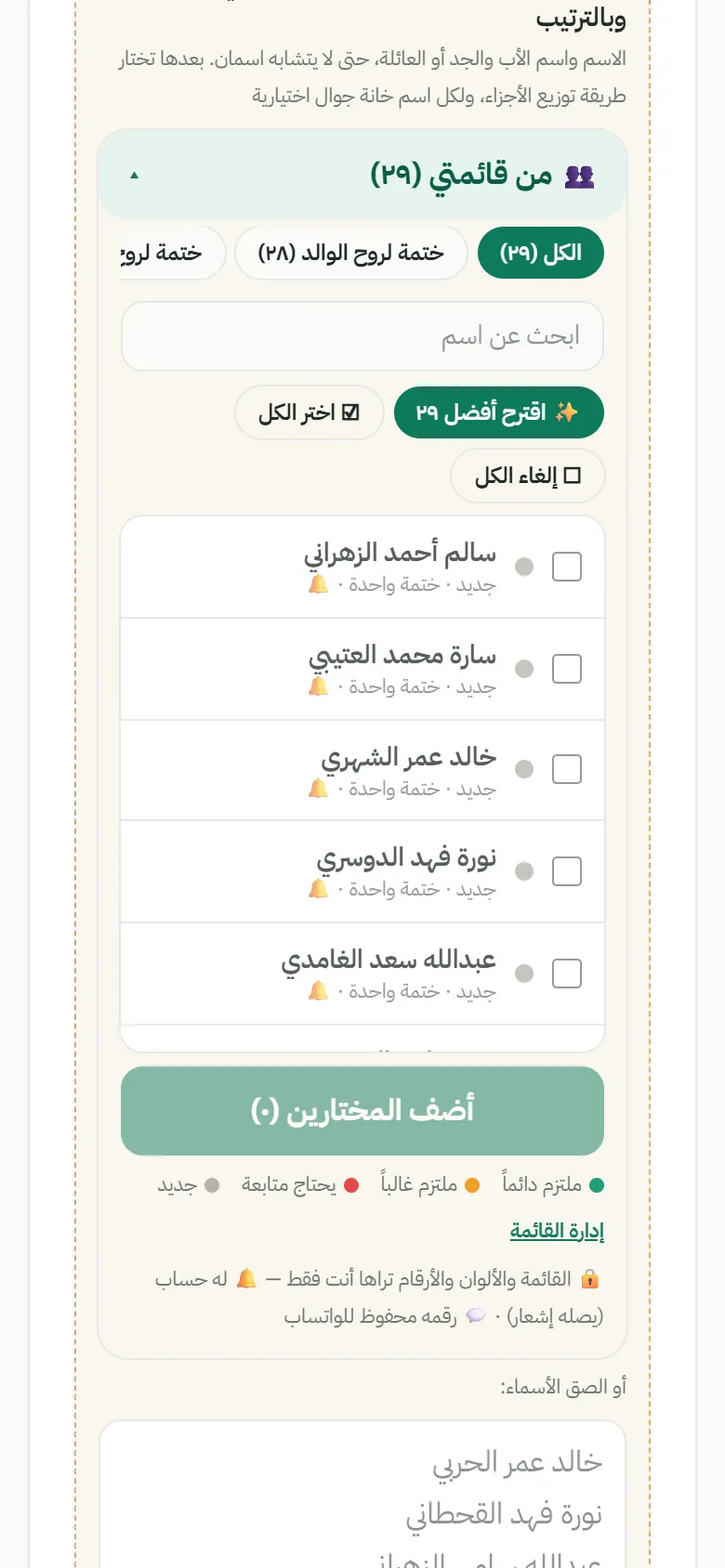
في الختمة بأسماء محددة تكتب الأسماء (الثنائي حدّ أدنى، والثلاثي أفضل)، أو تضغط «👥 من قائمتي»: كل من شارك في ختماتك السابقة محفوظ لك وحدك، مع رقمه.
اختر حسب الختمة التي شاركوا فيها (مثل ختمة العائلة أو الأصدقاء)، أو ابحث بالاسم، أو «تحديد الكل».
ألوان الالتزام: أخضر «ملتزم دائماً»، وأصفر «يحتاج تذكيراً أحياناً»، وأحمر «يحتاج متابعة»، ورمادي «جديد»؛ والأفضل التزاماً أولاً، و**«✨ اقترح أفضل …»** يختار لك الأكثر التزاماً.
🔔 له حساب (يصله إشعار)، 💬 رقمه محفوظ للواتساب. القائمة والألوان والأرقام تراها أنت فقط، وتعدّلها أو تحذف منها من «إدارة قائمتي».
«من قائمتي»: اختيار المشاركين بالألوان
أقل من ٣٠ مشاركاً
يأخذ بعضهم أكثر من جزء، أجزاءً متتالية بدءاً من الجزء ٣٠ نزولاً. تختار من يأخذ أكثر أو تترك القرعة تختار، ثم تراجع المسودة (تبادل بين اسمين، أو إعادة القرعة) قبل أن يُبلَّغ أحد. وفي الختمة التالية تدور الأجزاء حتى لا يتكرر جزء على أحد.
إظهار أسماء المشاركين
مفتاح «أظهر أسماء المشاركين» (موصى به): يرى أعضاء الختمة أسماء بعضهم على الأجزاء. وإن أطفأته لا يرى الأسماء إلا المدير. ولكل عضو أن يخفي اسمه أو يظهره بنفسه، واختياره يغلب. وتغيّره لاحقاً من لوحة المدير؛ وإن كان في الختمة مشاركون تظهر أسماؤهم بعد مهلة ٢٤ ساعة ويصلهم تنبيه.
موعد البداية وموعد الإتمام
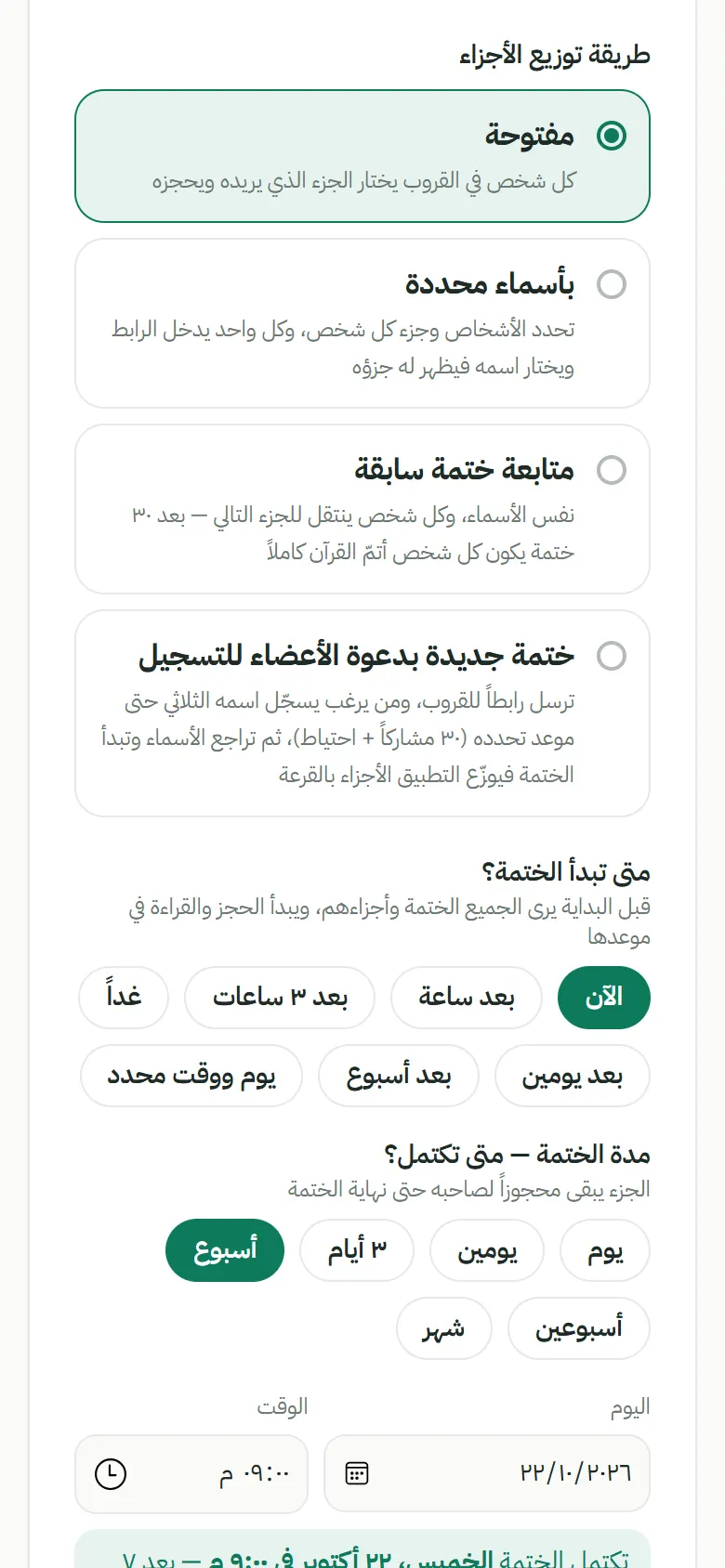
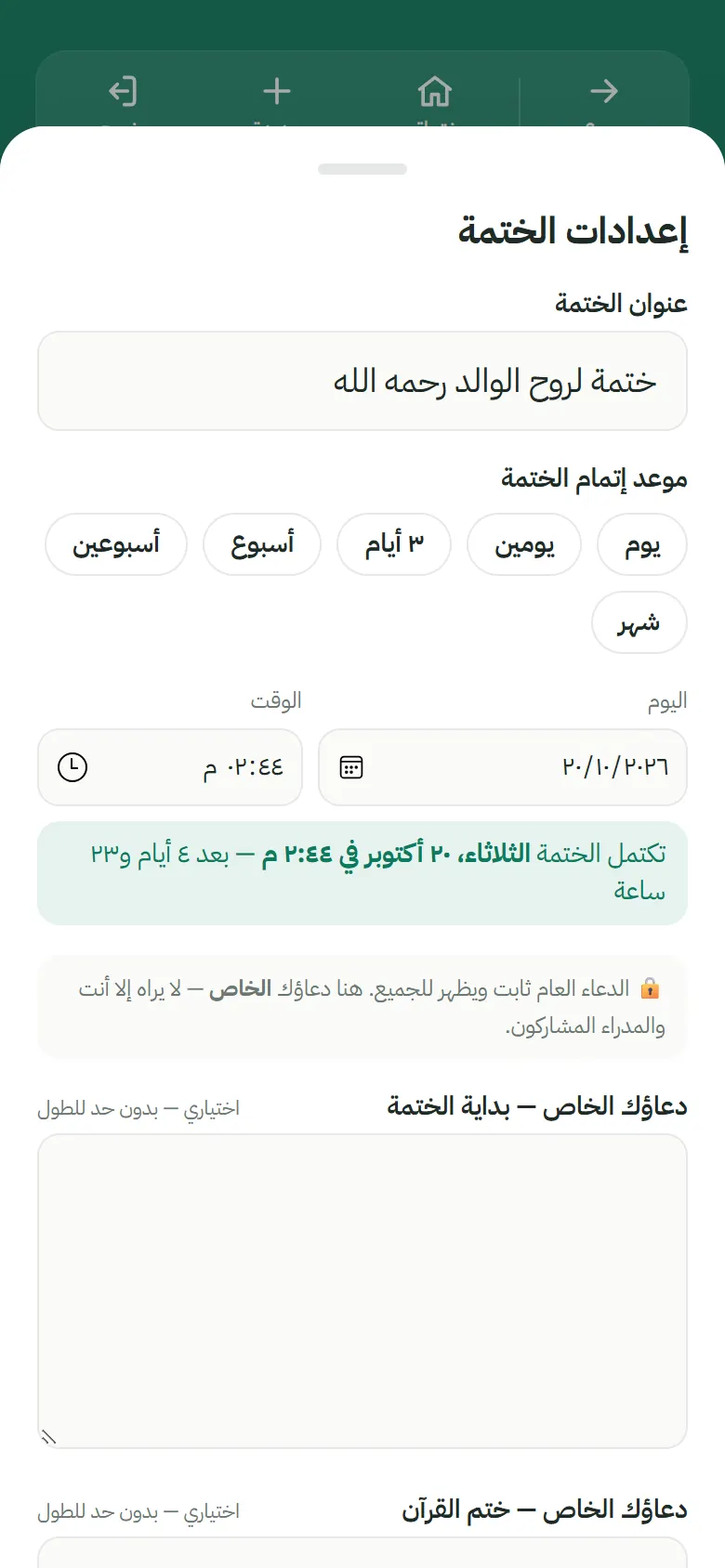
متى تبدأ الختمة؟ الآن، أو بعد ساعة، أو غداً، أو في يوم ووقت تحدده. قبل البداية يرى الجميع الختمة وأجزاءهم، ويبدأ الحجز والقراءة في موعدها.
مدة الختمة: يوم، يومين، ٣ أيام، أسبوع، أسبوعين، شهر، أو تاريخ وساعة محددة. يبقى الجزء محجوزاً لصاحبه حتى نهاية الختمة.
اختيار موعد البداية ومدة الختمة
الأدعية
دعاء بداية الختمة ودعاء ختم القرآن: ثابتان لكل الختمات، ويظهران لجميع المشاركين.
دعاؤك الخاص (اختياري): بطاقتان لبداية الختمة ولختمها، اضغط إحداهما فتظهر كاملة مع شريط تعديل · مشاركة · نسخ. لا يراه إلا أنت والمدراء المشاركون، ولا يظهر في رسائل الواتساب. يُعبّأ تلقائياً من آخر ختمة أنشأتها.
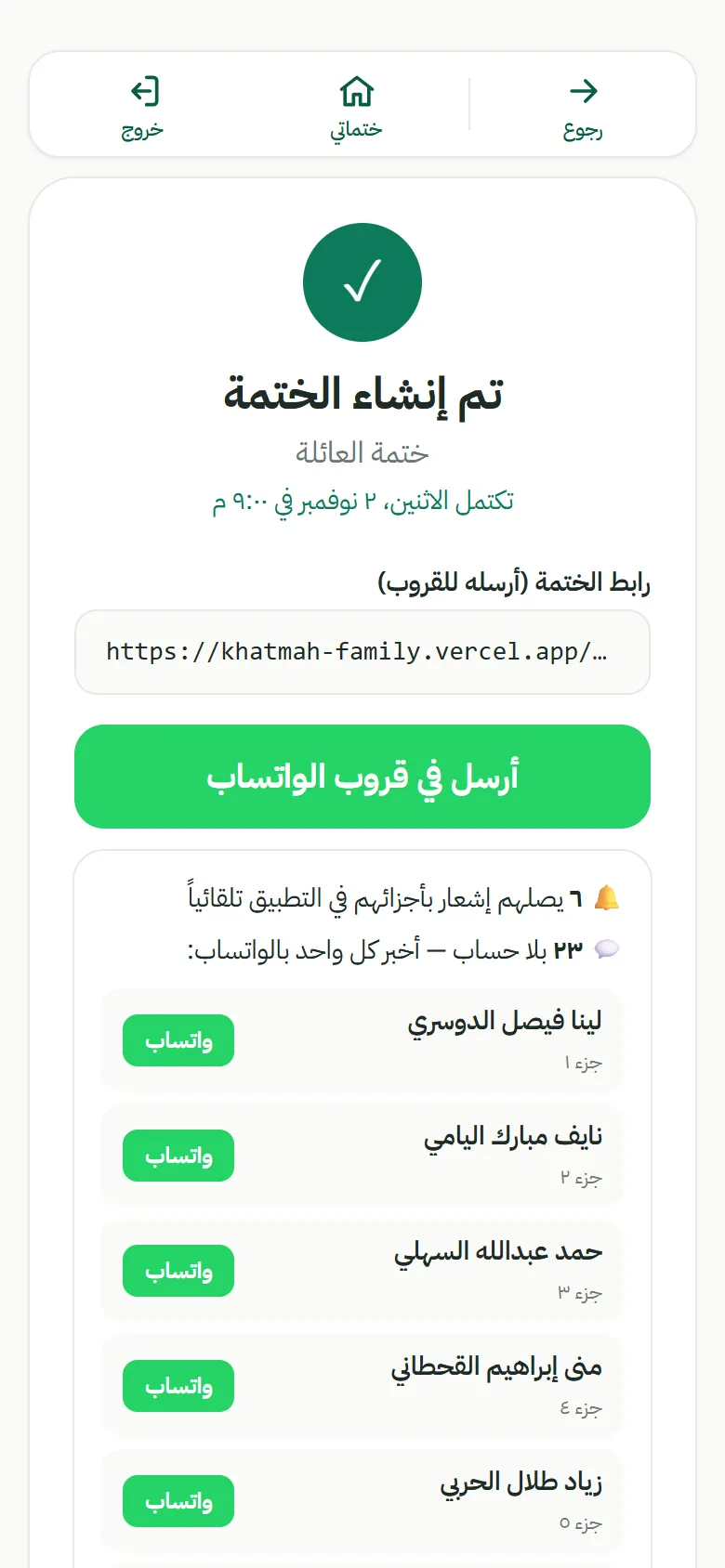
بعد الإنشاء: أرسل الرابط
تظهر شاشة بها رابط الختمة:
أرسل في قروب الواتساب: رسالة جاهزة فيها العنوان والرابط، تختار القروب وترسل.
بلّغهم: في الختمة بأسماء، زر واتساب لكل شخص برسالة باسمه وجزئه؛ ومن له حساب يصله إشعار أيضاً.
افتح رابط الختمة، أو اضغط «التفاصيل» في «ختماتي»، فتظهر صفحة الختمة.
صفحة الختمة
من الأعلى إلى الأسفل:
«مشارك │ الإدارة»: يظهر فقط إن كنت مديراً للختمة، للتنقل بين صفحتك كمشارك ولوحة المدير.
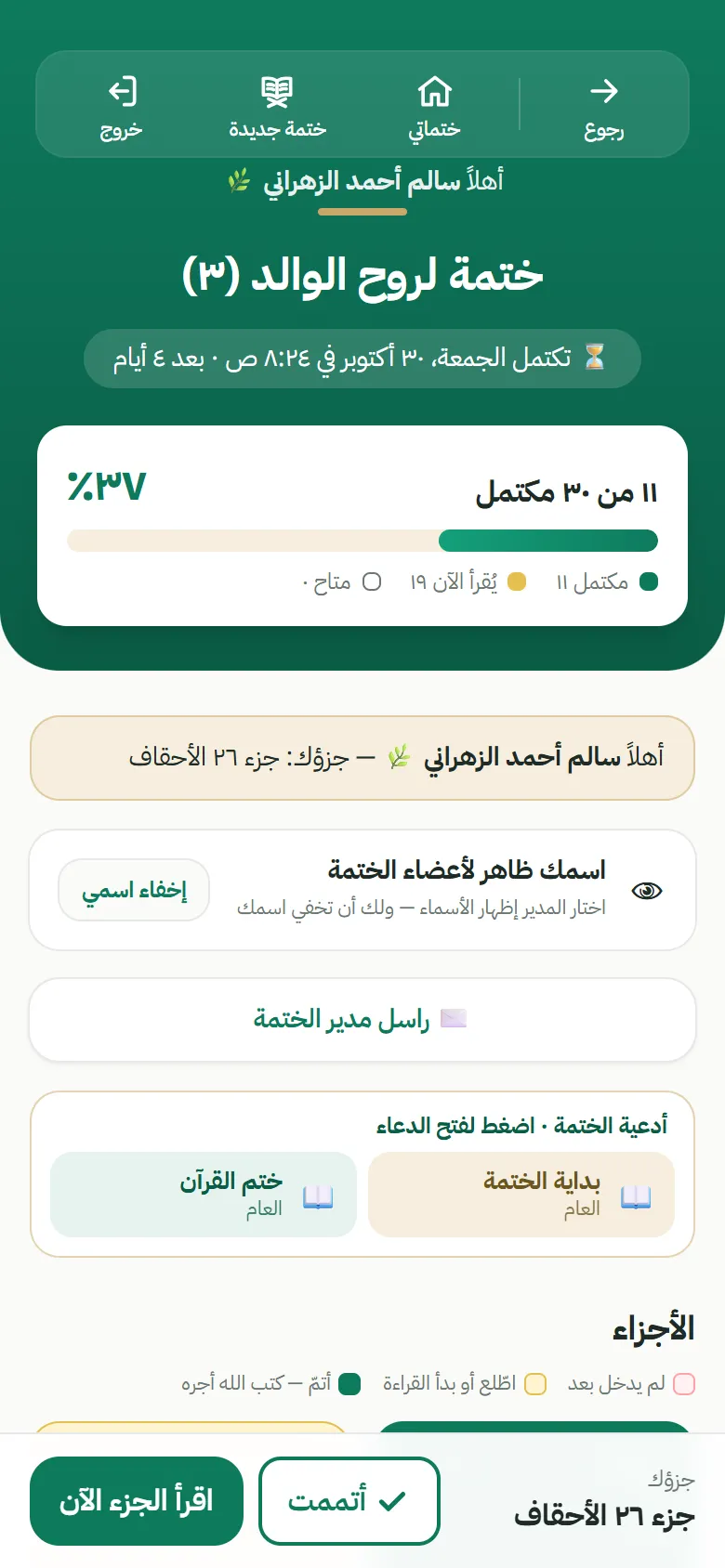
العنوان والموعد: متى تكتمل الختمة وكم بقي عليها.
بطاقة التقدّم: عدد الأجزاء المكتملة، والتي تُقرأ الآن، والمتاحة.
اسمك: ظاهر لأعضاء الختمة أو مخفي، مع زر «إظهار اسمي» / «إخفاء اسمي».
«أرسل للقروب» و«مشاركة / نسخ»: لإعادة نشر الرابط، و**«راسل مدير الختمة»**.
دعاء بداية الختمة، ثم الأجزاء الثلاثون.
شريط «جزؤك» في الأسفل: جزؤك وأين توقفت، وزر «أكمل القراءة».
وأزرار «▶ شرح» بجانب بعض الميزات تفتح فيديو قصيراً داخل التطبيق.
أعلى صفحة الختمة
الختمة بأسماء: جزؤك جاهز
بعد أن تختار اسمك مرة واحدة، يعرفك التطبيق في كل مرة ومن أي جوال، ويظهر جزؤك مميّزاً بإطار ذهبي.
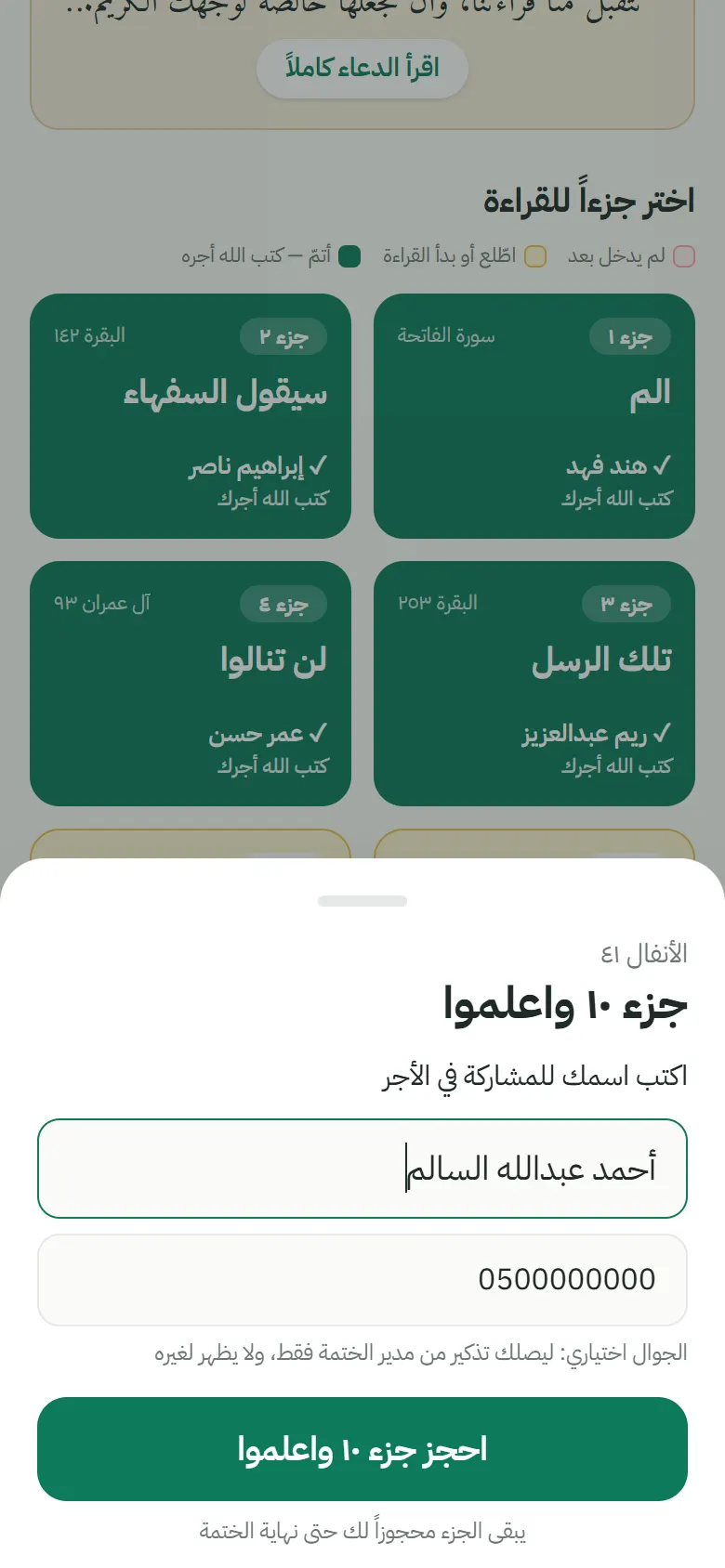
الختمة المفتوحة: احجز جزءاً
اضغط أي جزء مكتوب عليه «متاح — اضغط للحجز».
اكتب اسمك ورقم جوالك.
اضغط «احجز». يبقى الجزء لك حتى نهاية الختمة، ويظهر للجميع فوراً.
يستطيع الشخص حجز حتى ٣ أجزاء لم يُتمّها بعد. ولإلغاء الحجز افتح الجزء واضغط «إلغاء حجزي وإتاحته للجميع» في آخره.
حجز جزء في ختمة مفتوحة
ألوان الأسماء
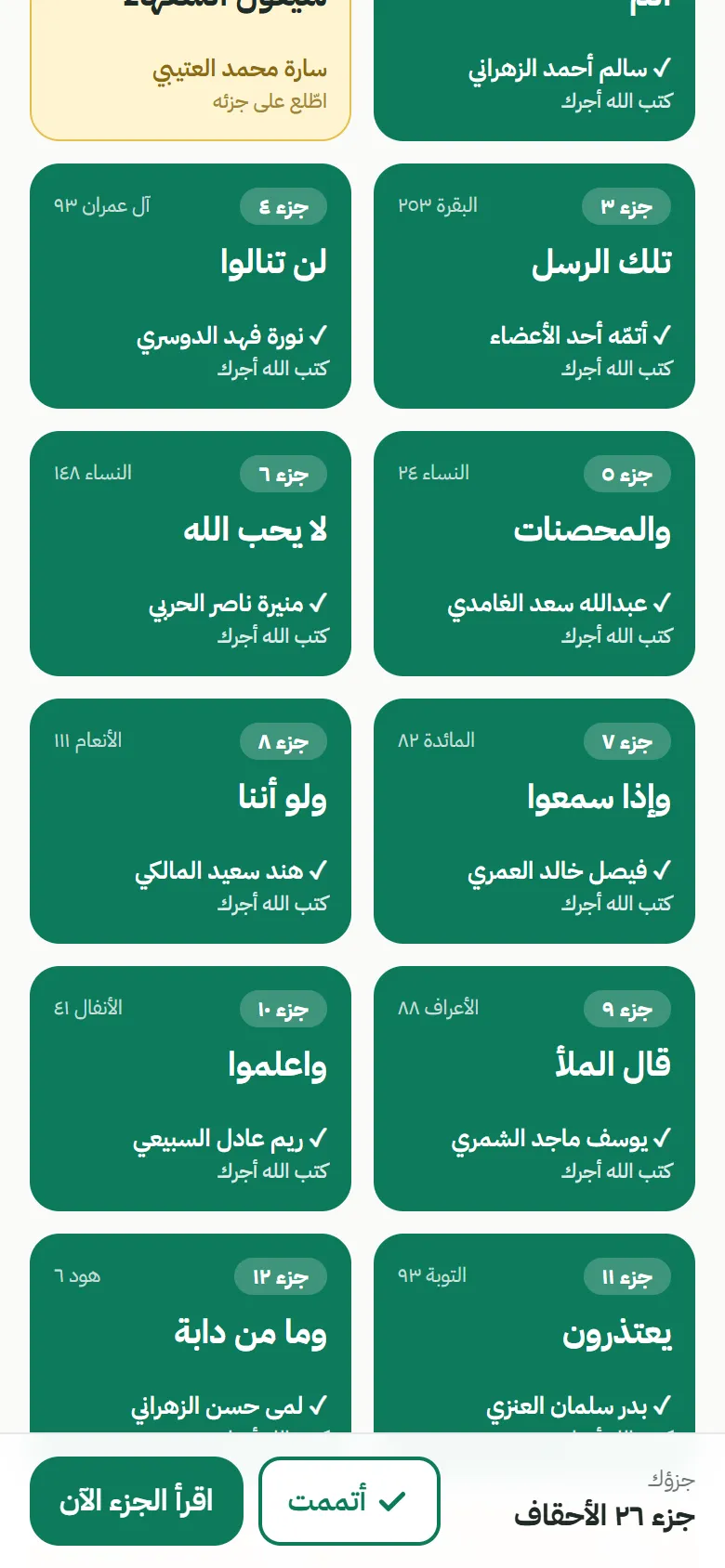
يظهر كل جزء بلون يبيّن حال صاحبه، ويتغير اللون عند الجميع لحظة بلحظة:
اللون
المعنى
وردي «لم يدخل بعد»
لم يفتح التطبيق ليرى جزأه
ذهبي «اطّلع على جزئه» أو «بدأ القراءة»
دخل ورأى جزأه، أو بدأ يقرأ فعلاً
أخضر «✓ الاسم — كتب الله أجرك»
أتمّ جزءه
أبيض «متاح»
لم يُحجز بعد (في الختمة المفتوحة)
ومن أخفى اسمه يظهر جزؤه «عضو في الختمة».
ألوان الأجزاء: ذهبي (اطّلع) ثم وردي (لم يدخل بعد)
لا تستطيع قراءة جزئك؟
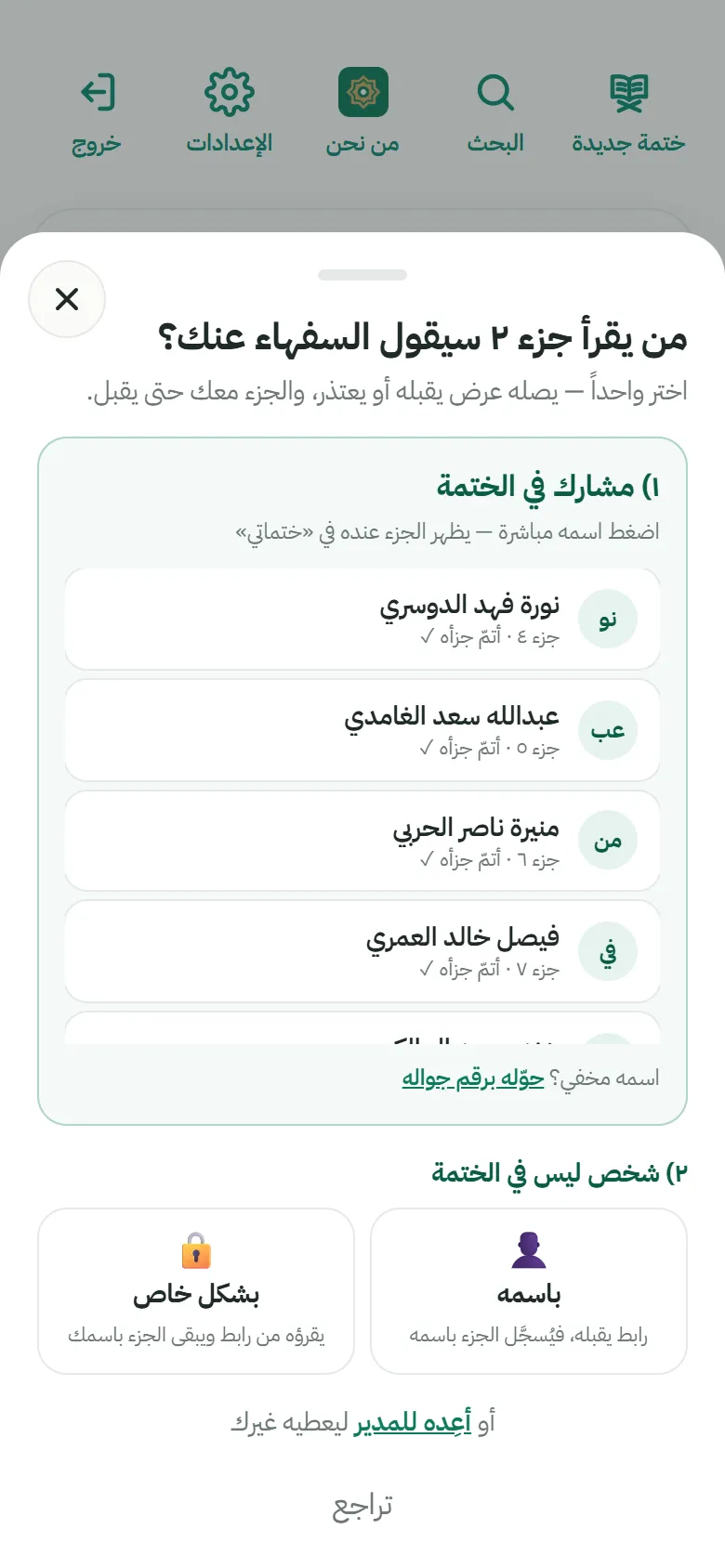
اضغط «تحويل» بجانب جزئك، فتظهر نافذة «من يقرأ جزءك عنك؟»:
مشارك في الختمة: قائمة بالأعضاء وحالة كل واحد (أتمّ جزأه ✓ · يقرأ الآن · لم يدخل بعد). اختر واحداً فيصله عرض في «رسائلك» وإشعاراً ليقبل أو يعتذر، ويبقى الجزء معك حتى يقبل؛ وتستطيع «ألغِ العرض».
«اسمه مخفي؟» حوّله برقم جواله.
شخص من خارج الختمة:«باسمه» (رابط يقبله فيُسجَّل الجزء باسمه)، أو «بشكل خاص» (رابط لمن تثق به، ويبقى الجزء باسمك). الرابط صالح ١٤ يوماً.
«أعِده للمدير» مع السبب: يصير الجزء متاحاً ويصل المدير إشعار ليسنده لغيرك.
«من يقرأ جزءك عنك؟»: المشاركون وحالتهم
ساعد في إكمال الختمة
من أتمّ أجزاءه يظهر له قسم «🤝 ساعد في إكمال الختمة» حين تقترب الختمة من نهايتها:
جزء لم يفتحه صاحبه بعد ٤٨ ساعة من إسناده، في النصف الأخير من وقت الختمة: يصير باسمك فوراً، ويُبلَّغ صاحبه والمدير.
جزء بدأه صاحبه ولم يُتمّه وبقي ثلاثة أيام أو أقل: يصل صاحبه طلب «✓ أتنازل» أو «سأُكمله»، وإن لم يردّ خلال المهلة ينتقل إليك.
جزءان إضافيان كحد أقصى، ولا تظهر الأسماء في الخيارات. ويستطيع المدير إيقاف الميزة لختمته.
بعد اكتمال الختمة: التقرير
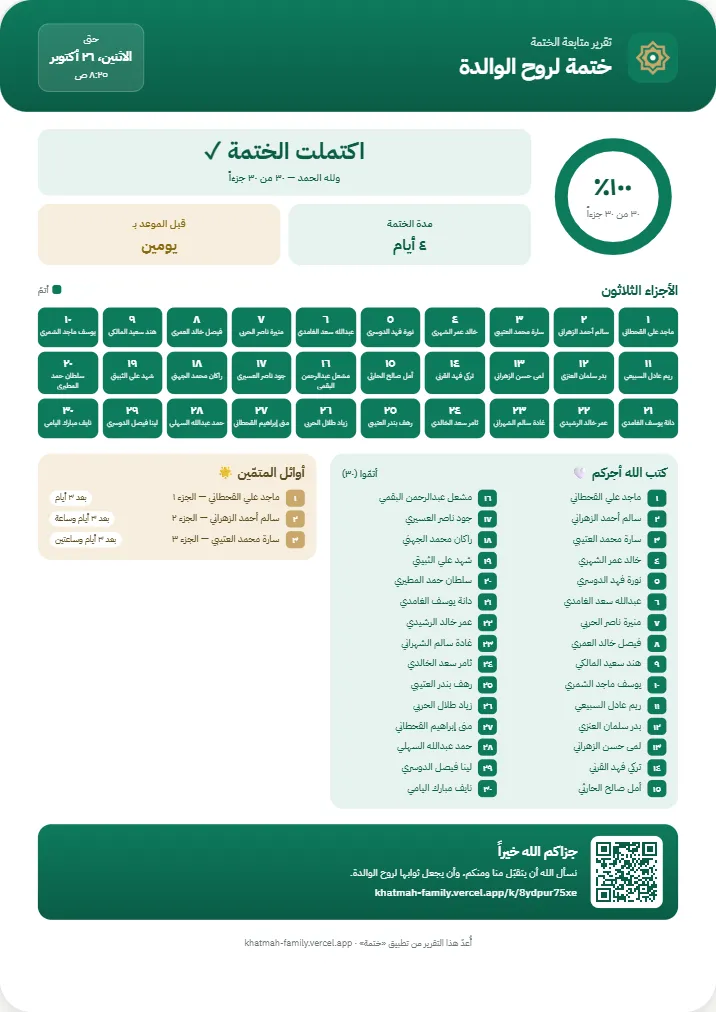
تقرير مصوّر للختمة المكتملة: مدة الختمة، وكم اكتملت قبل الموعد، وأوائل المتمّين 🌟، ومن قرأ أكثر من جزء. وتختار «بالأسماء» أو «بدون أسماء» (أرقام الأجزاء فقط)؛ ومن أخفى اسمه يبقى برقم جزئه.
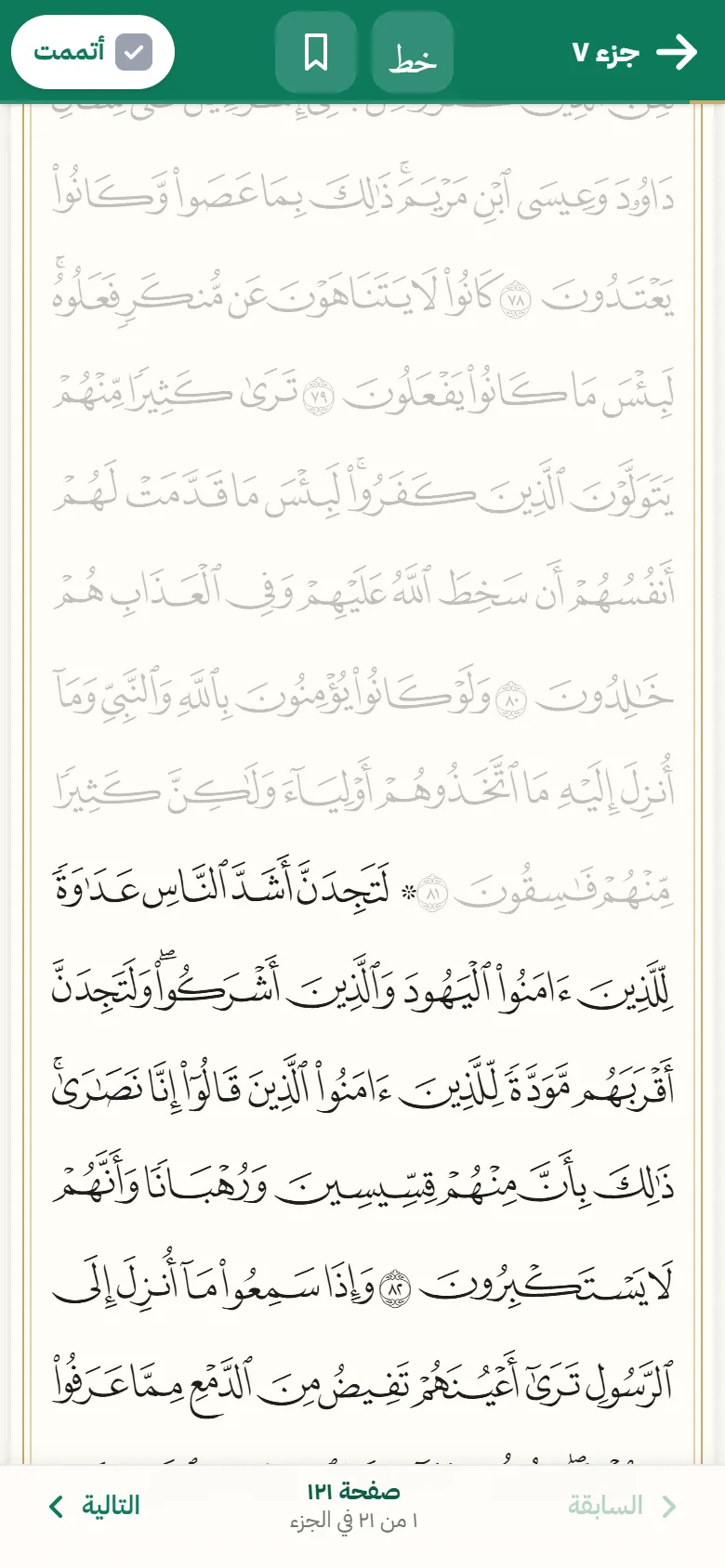
الشريط السفلي يعرض رقم الصفحة في المصحف، وترتيبها في الجزء، مثل «صفحة ١٢١ — ١ من ٢١ في الجزء».
صفحات المصحف: الشريط العلوي، والصفحة كاملة، والتقليب في الأسفل
الشريط العلوي
→ جزء ٨: الرجوع للصفحة السابقة. إن فتحت المصحف من «ختماتي» ترجع إليها مباشرة.
«خط»: طريقة العرض (صفحات المصحف أو تمرير متواصل) وخط المصحف.
علامة القراءة (🔖): انظر القسم التالي.
العدستان (− و +): في التمرير المتواصل فقط، لتصغير الخط وتكبيره، ويُحفظ الحجم الذي تختاره.
«أتممت»: علامة الصح رمادية ما دام الجزء لم يتمّ، وتصبح خضراء «تمّت» بعد الإتمام.
علامة القراءة
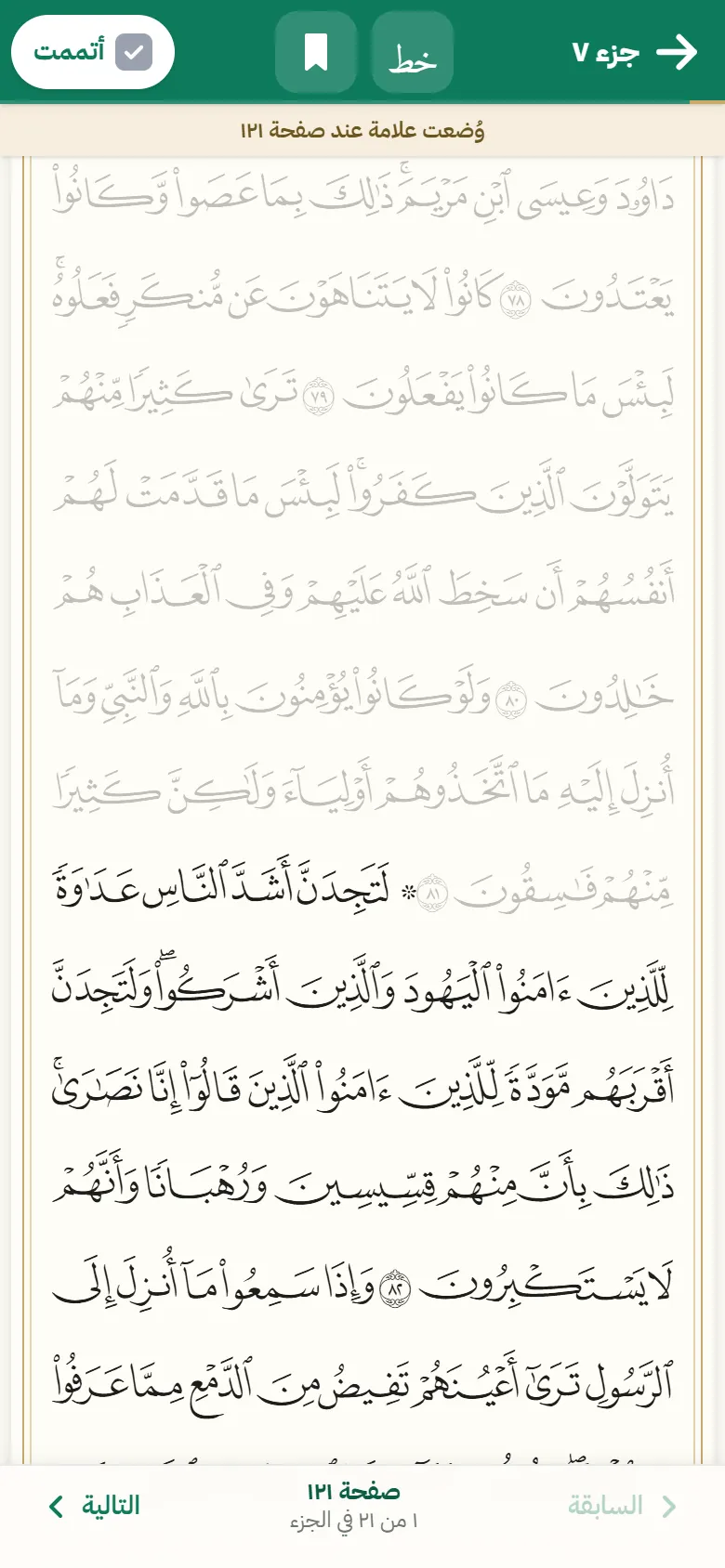
ضع علامة عند الصفحة التي وقفت عندها، فيفتح الجزء عليها في المرة القادمة:
اضغط أيقونة العلامة في الشريط العلوي، فتظهر رسالة «وُضعت علامة عند صفحة …» وتمتلئ الأيقونة.
إن كانت لك علامة في صفحة أخرى (نقطة ذهبية على الأيقونة) يظهر لك: «الانتقال إلى العلامة»، أو «نقل العلامة إلى هذه الصفحة»، أو «إزالة العلامة».
تظهر علامتك في «ختماتي» تحت جزئك: «علامتك: صفحة ١٢١».
العلامة محفوظة في حسابك، فتجدها من أي جوال تدخل منه، وتُمسح تلقائياً عند إتمام الجزء.
وضع علامة القراءة عند الصفحة الحالية
التمرير المتواصل وخط المصحف
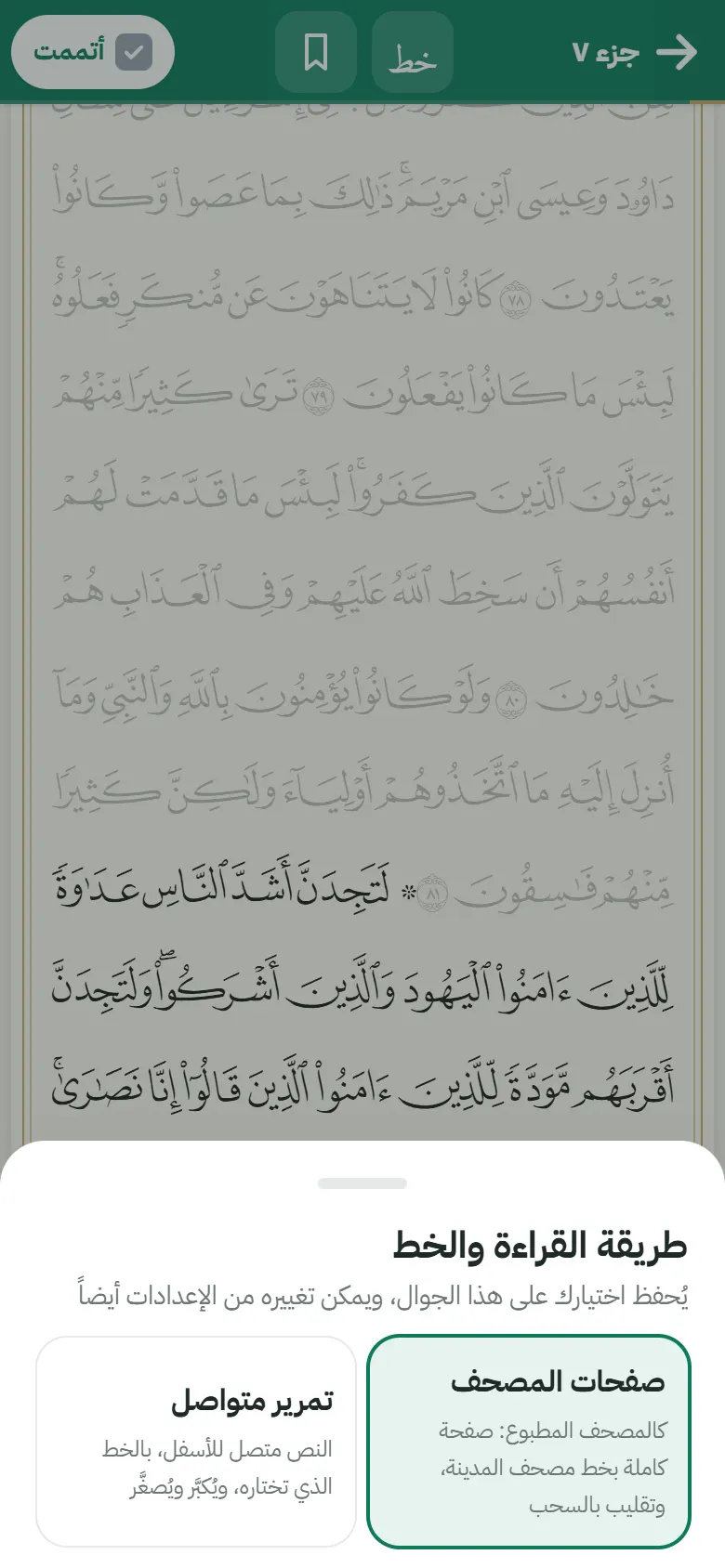
من زر «خط» تستطيع اختيار «تمرير متواصل»: النص متصل للأسفل، يُكبَّر ويُصغَّر بالعدستين، ويختفي الشريط العلوي عند التمرير لأسفل (المسه ليظهر). وفي هذه الطريقة تختار الخط:
الرسم العثماني.
مصحف المدينة: خط مصحف مجمع الملك فهد المطبوع، وأرقام الآيات بزخرفتها.
الإملاء الحديث: الكلمات بالإملاء المعتاد اليوم مع التشكيل الكامل، أسهل للأطفال وكبار السن.
يُحفظ اختيارك على جوالك، وتجده أيضاً في «الإعدادات ← المظهر». ويحفظ التطبيق آخر موضع وصلت إليه تلقائياً، ويفتح منه في المرة القادمة حتى من جوال آخر.
اختيار طريقة العرض وخط المصحف من زر «خط»
بعد أن تُتم الجزء
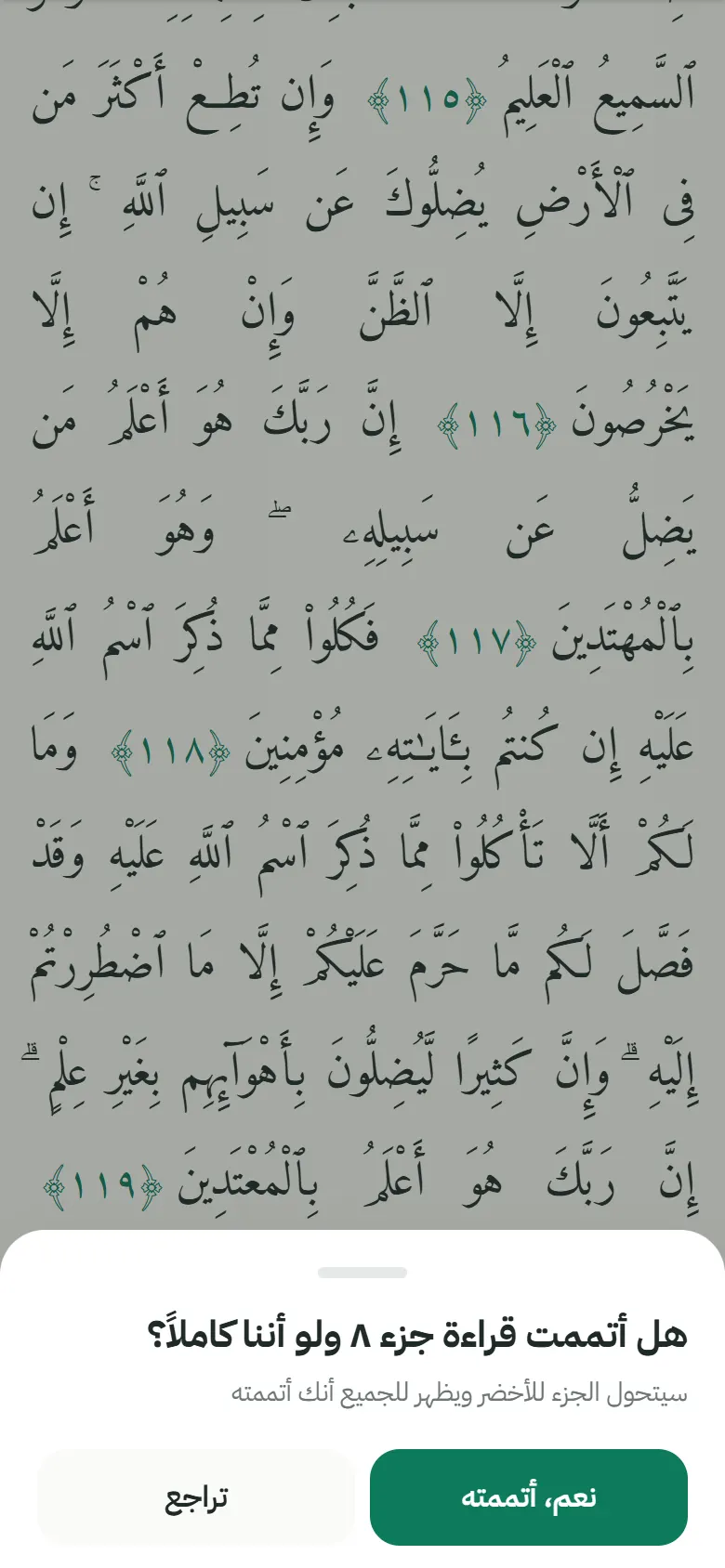
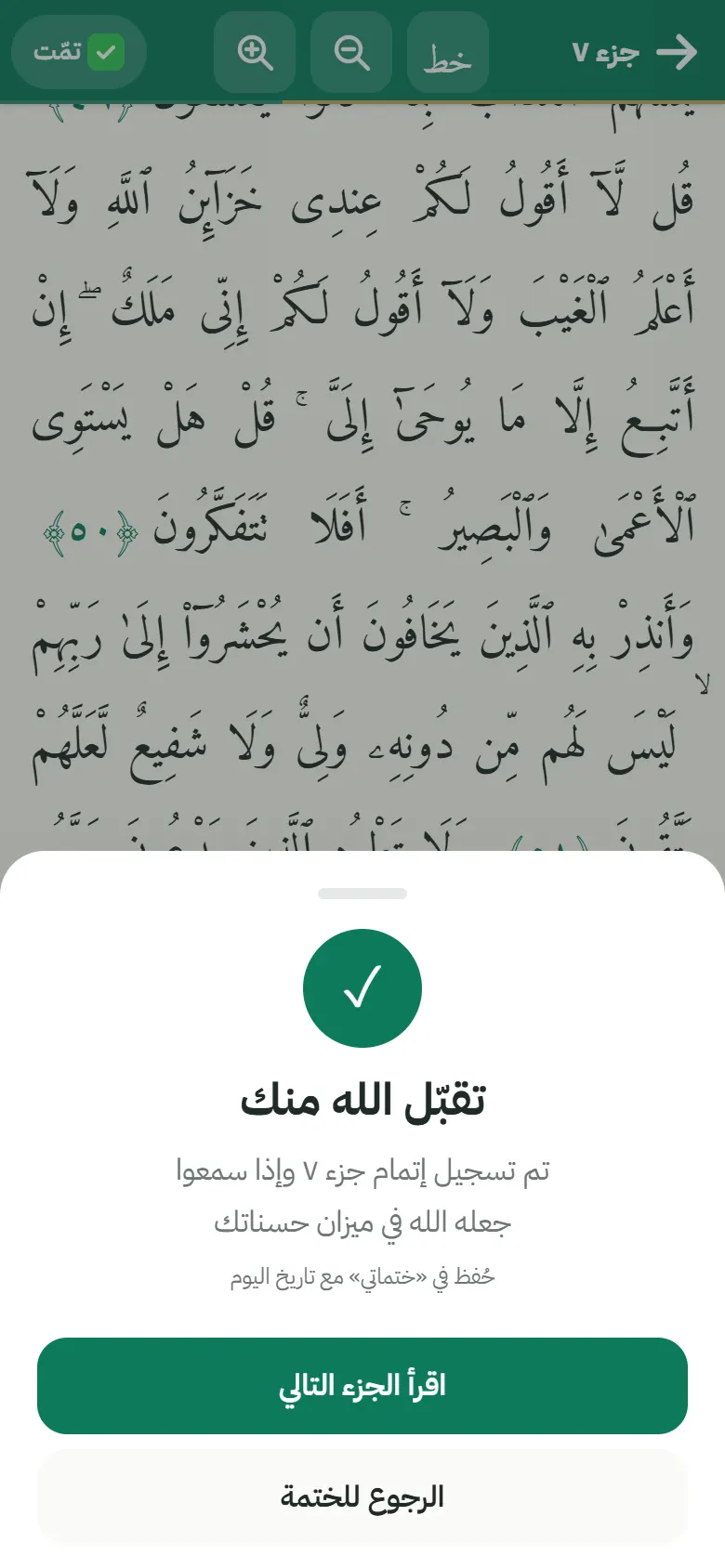
في آخر صفحة من الجزء يظهر زر «أتممت قراءة الجزء»، أو اضغط «أتممت» في الأعلى.
أكّد بـ «نعم، أتممته»: يتحول جزؤك للأخضر عند الجميع، ويُحفظ في سجلك مع تاريخ اليوم.
تظهر رسالة «تقبّل الله منك».
إن نسيت الضغط، يستطيع مدير الختمة تحديد جزئك كمكتمل نيابة عنك. وعند اكتمال الأجزاء الثلاثين يظهر دعاء ختم القرآن في صفحة الختمة للجميع، وتصدر شهادات الإتمام.
بطاقة «المصحف الشريف» في «ختماتي» تفتح المصحف كاملاً من آخر موضع قرأت فيه، بنفس طريقة قراءة الجزء: الصفحات أو التمرير، والعلامة، والخط.
الاستماع للتلاوة
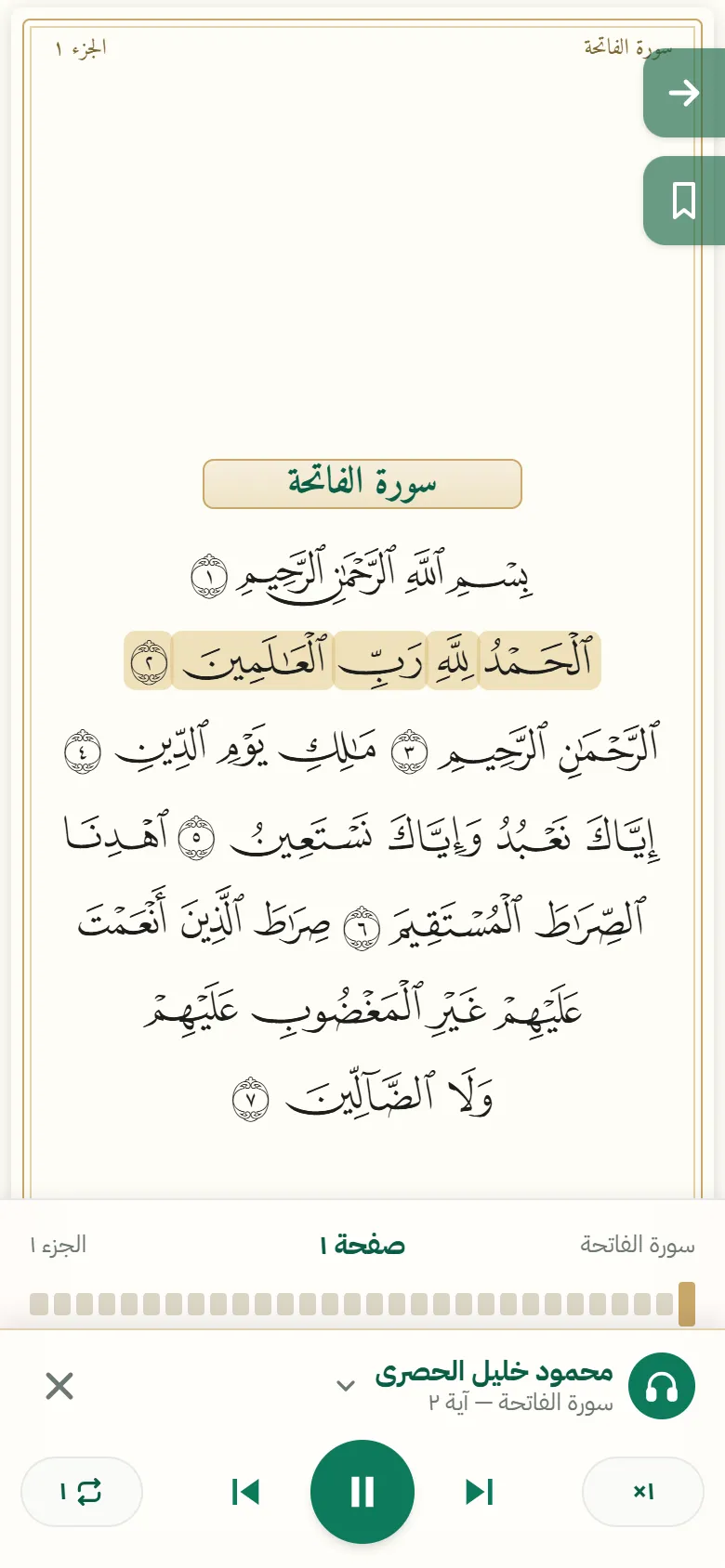
اضغط «استمع للتلاوة» في المصحف فتبدأ التلاوة من الآية التي أمامك، ويتابع المصحف الآية المقروءة:
اختر القارئ من قائمة القرّاء، وسرعة التلاوة (أبطأ، عادية، أسرع)، وتكرار كل آية للحفظ.
أزرار الآية السابقة والتالية، والإيقاف المؤقت.
تُحفظ اختياراتك على جوالك. التلاوات من موقعي Quran.com وmp3quran.net.
الاستماع للتلاوة مع اختيار القارئ والسرعة والتكرار
البحث في القرآن
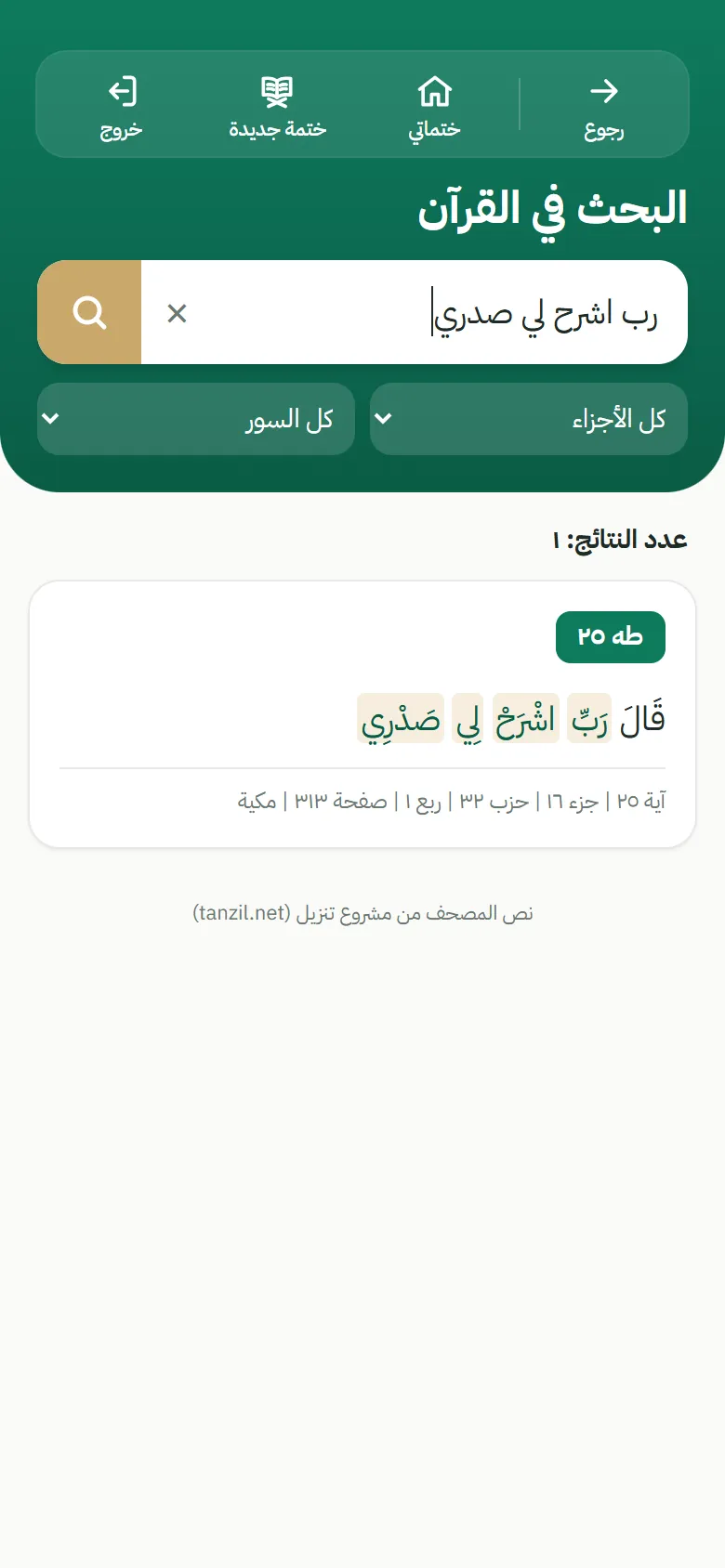
زر «البحث» أعلى «ختماتي»: ابحث بكلمة أو أكثر (بلا حاجة للتشكيل)، أو باسم سورة، أو برقم آية مثل «البقرة ٢٥٥» أو «٢:٢٥٥». وتحصر النتائج بسورة أو جزء. اضغط أي نتيجة ليُفتح المصحف عليها.
مشاركة آية
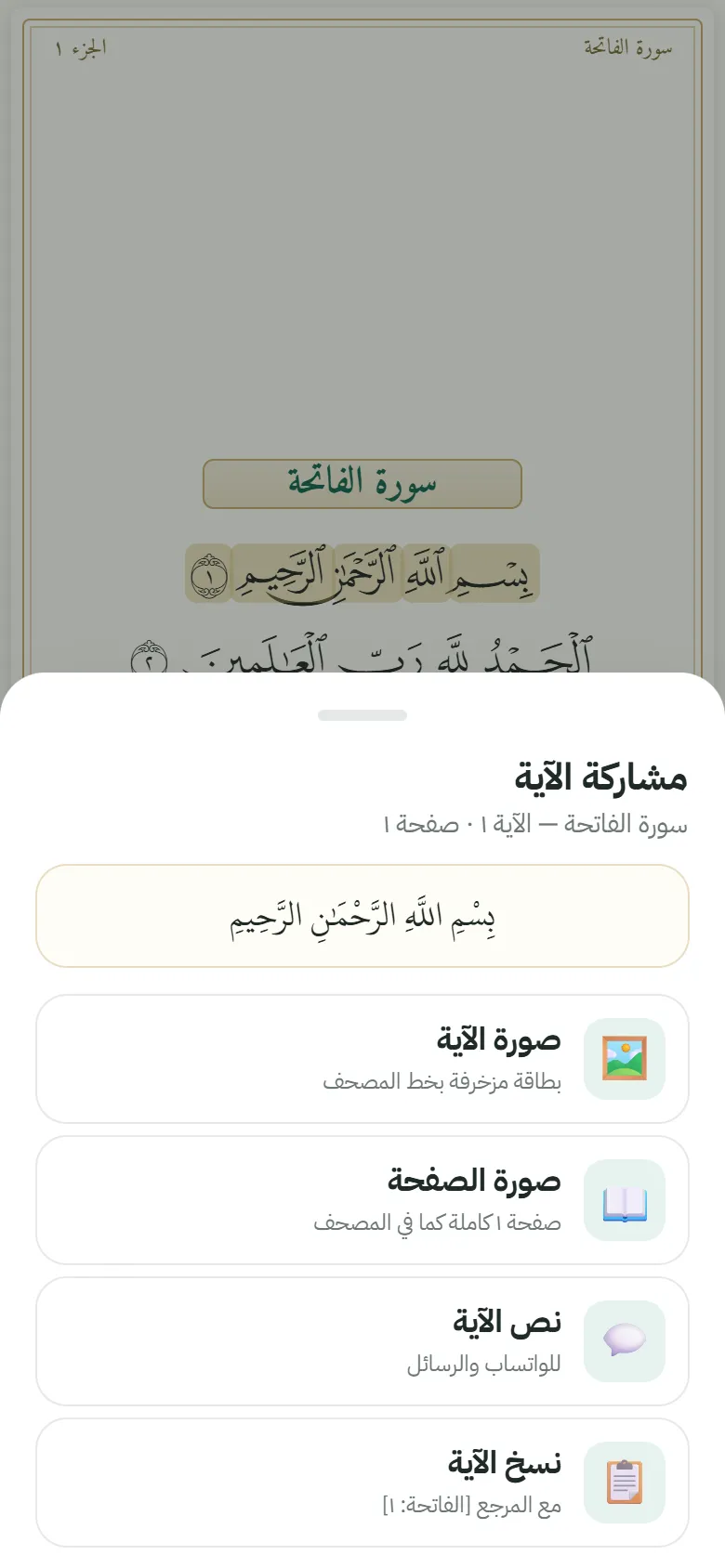
اضغط مطولاً على آية في المصحف: نسخ الآية، أو صورة الآية (بطاقة مزخرفة بخط المصحف للواتساب والرسائل)، أو صورة الصفحة.
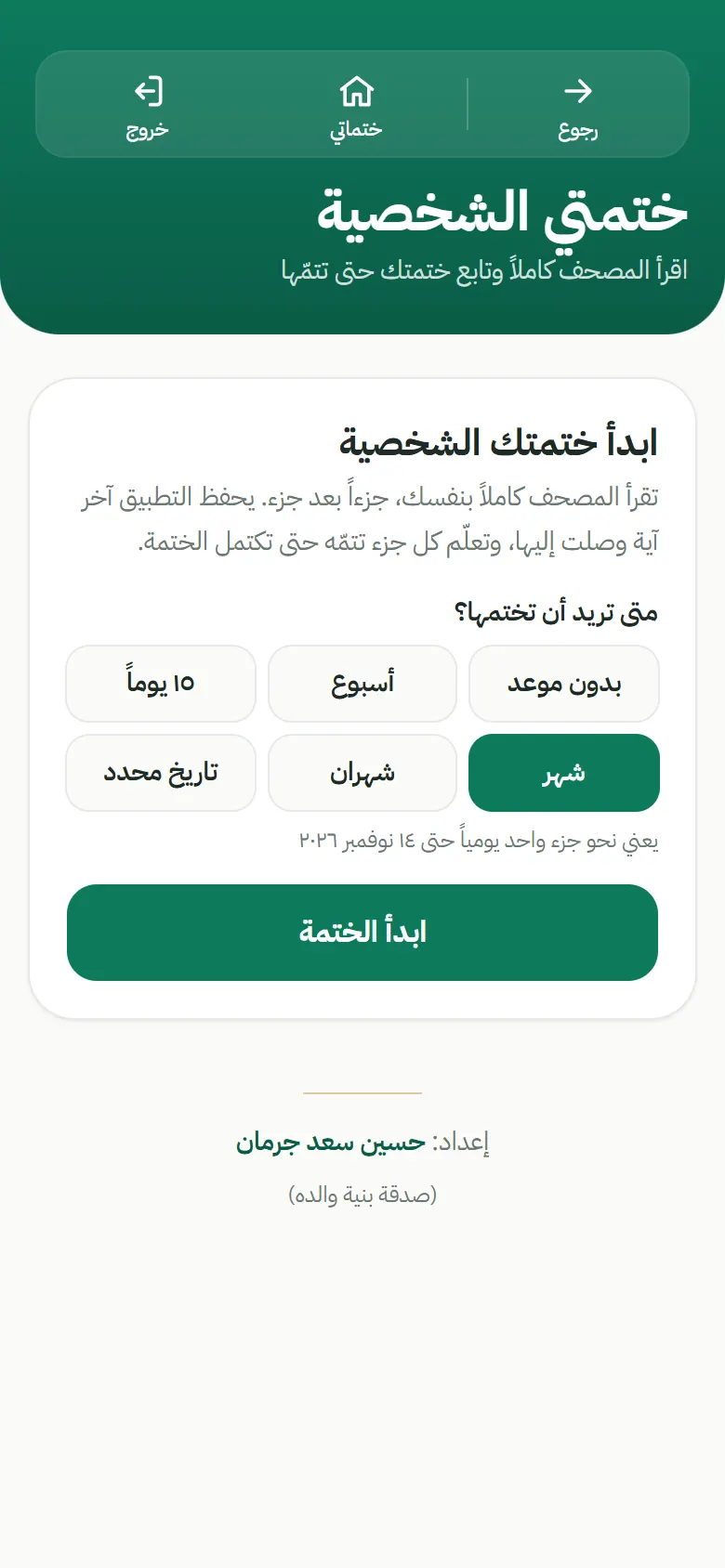
إلى جانب الختمات الجماعية، تستطيع أن تختم القرآن وحدك: تقرأ المصحف كاملاً جزءاً بعد جزء، ويتابع التطبيق تقدّمك حتى تختم. افتحها من بطاقة «ختمتي الشخصية» في «ختماتي ← الحالية». لا يراها أحد غيرك، وتبقى في حسابك من أي جوال، وتُحسب أجزاؤها في نجومك وحسناتك.
ابدأ الختمة
اختر متى تريد أن تختمها: بدون موعد، أو أسبوع، أو ١٥ يوماً، أو شهر، أو شهران، أو تاريخ محدد. يظهر تحت الخيارات كم تقرأ يومياً تقريباً، ثم اضغط «ابدأ الختمة».
بدء ختمة شخصية واختيار موعدهابطاقة «ختمتي الشخصية» في «ختماتي»
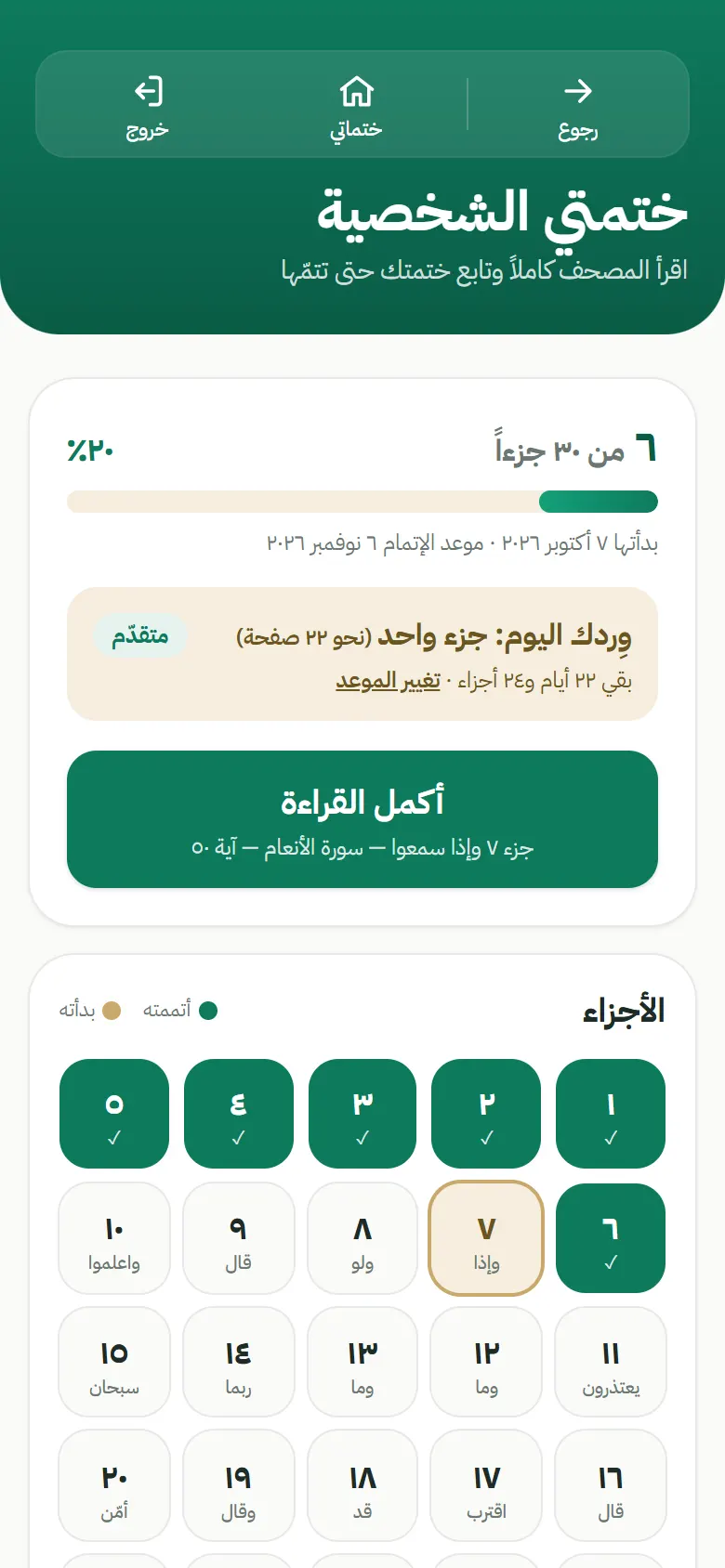
متابعة التقدّم
التقدّم: عدد الأجزاء التي أتممتها من ٣٠ ونسبتها، وتاريخ البداية والموعد.
وِردك اليوم: كم تقرأ اليوم لتختم في موعدك (بالأجزاء والصفحات)، وحالتك: متقدّم، أو في الموعد، أو متأخر. وتغيّر الموعد من «تغيير الموعد».
«أكمل القراءة»: يفتح المصحف على آخر آية وصلت إليها، حتى من جوال آخر.
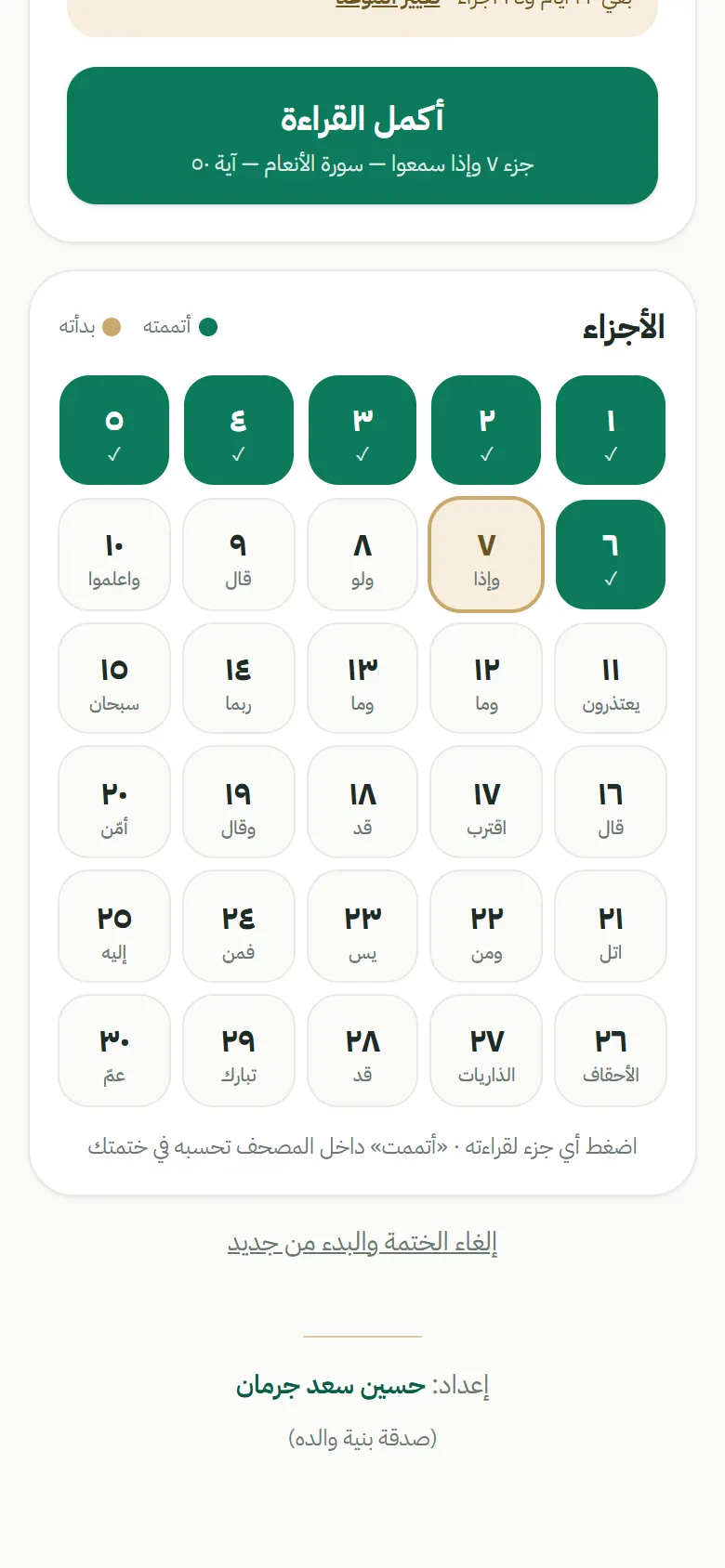
الأجزاء الثلاثون: الأخضر أتممته، والذهبي بدأته. اضغط أي جزء لقراءته، بأي ترتيب تحب.
التقدّم والوِرد اليوميالأجزاء الثلاثون
داخل المصحف
اضغط «أتممت» بعد أن تقرأ الجزء فيُحسب في ختمتك، ثم «اقرأ الجزء التالي» لتكمل مباشرة.
إن ضغطت «أتممت» بالخطأ، اضغط «تمّت» في الشريط العلوي لإلغاء العلامة.
المصحف يفتح على آخر آية وصلت إليهابعد إتمام الجزء: «اقرأ الجزء التالي»
عند الختم
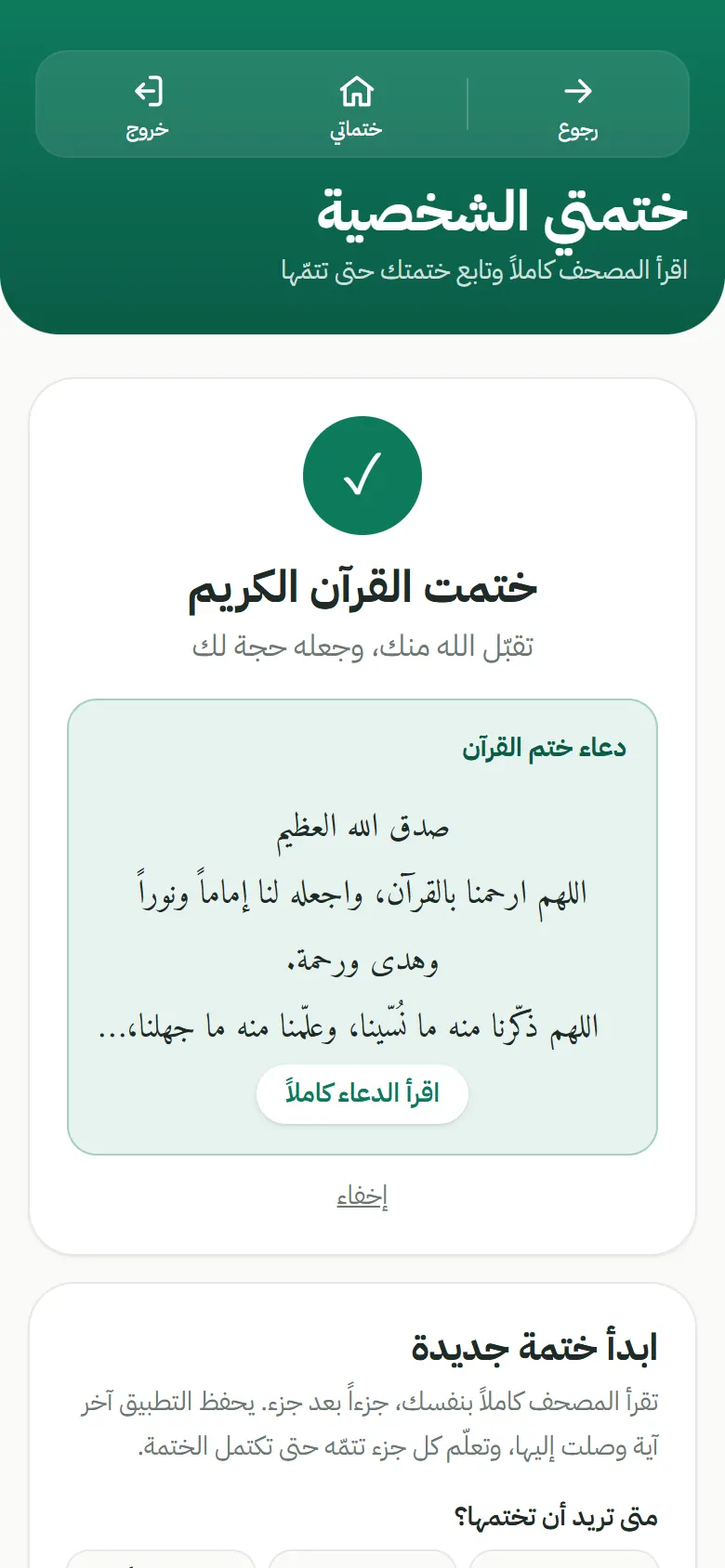
عند إتمام الجزء الثلاثين تظهر رسالة «ختمت القرآن الكريم» ودعاء ختم القرآن، وتُحفظ الختمة مع تاريخ إتمامها وعدد أيامها، وتبدأ ختمة جديدة متى شئت.
تستطيع أيضاً «إلغاء الختمة والبدء من جديد» من أسفل الصفحة. الختمات التي أتممتها لا تُحذف.
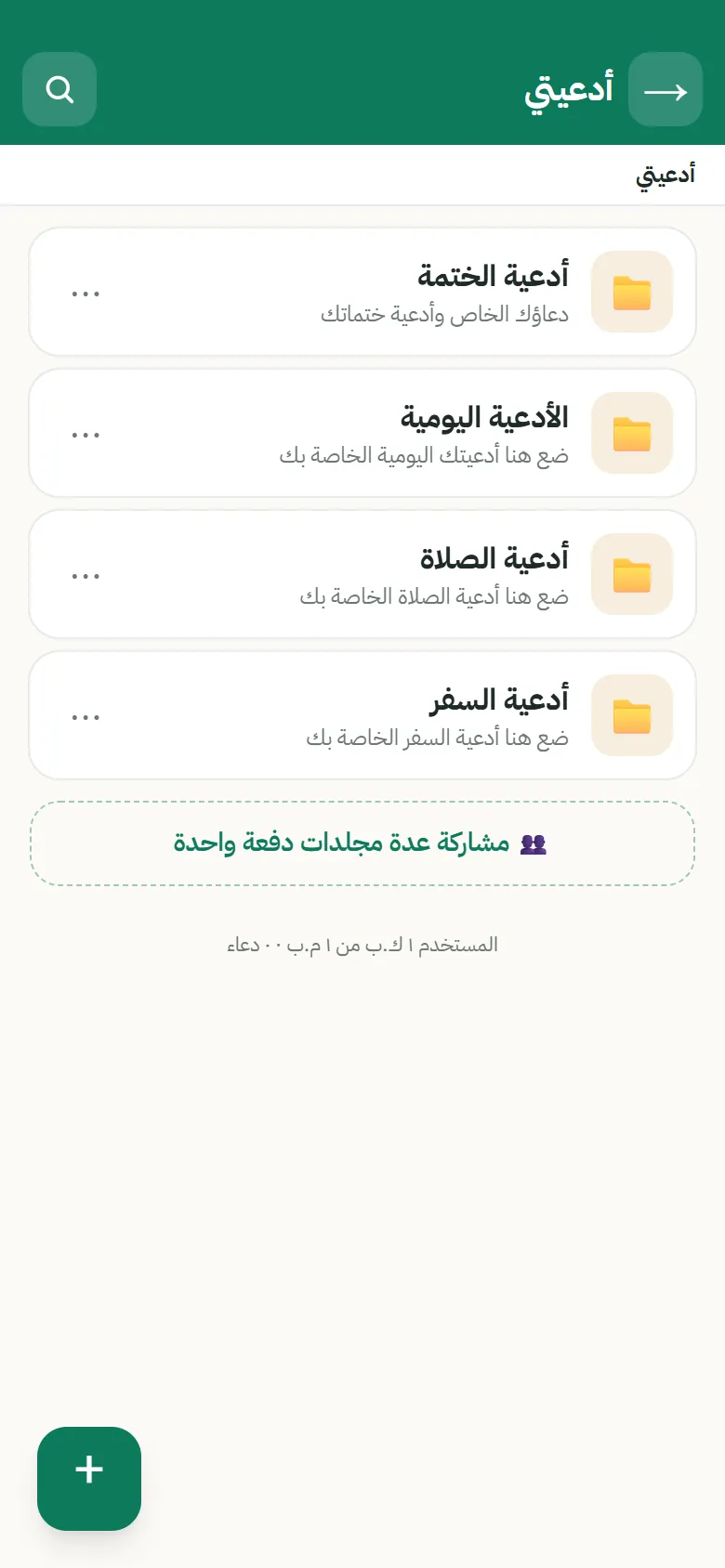
«أدعية الختمة»: دعاؤك الخاص لبداية الختمة ولختمها (يظهر لك وحدك في كل ختمة تدخلها)، والأدعية المحفوظة من ختماتك.
مجلدات ترتّب فيها أدعيتك، وتضيف دعاءً بكتابته أو باستيراده من ملف (نص أو PDF).
المشاركة: شارك مجلداً مع أهلك أو أصدقائك: يصلهم في «رسائلك» ليقبلوا أو يعتذروا، ويظهر عندهم في «أدعيتي» بعد القبول، وتعرف من اطّلع. وتستطيع تفويض شخص بإدارة المجلد معك، أو إيقاف المشاركة متى شئت.
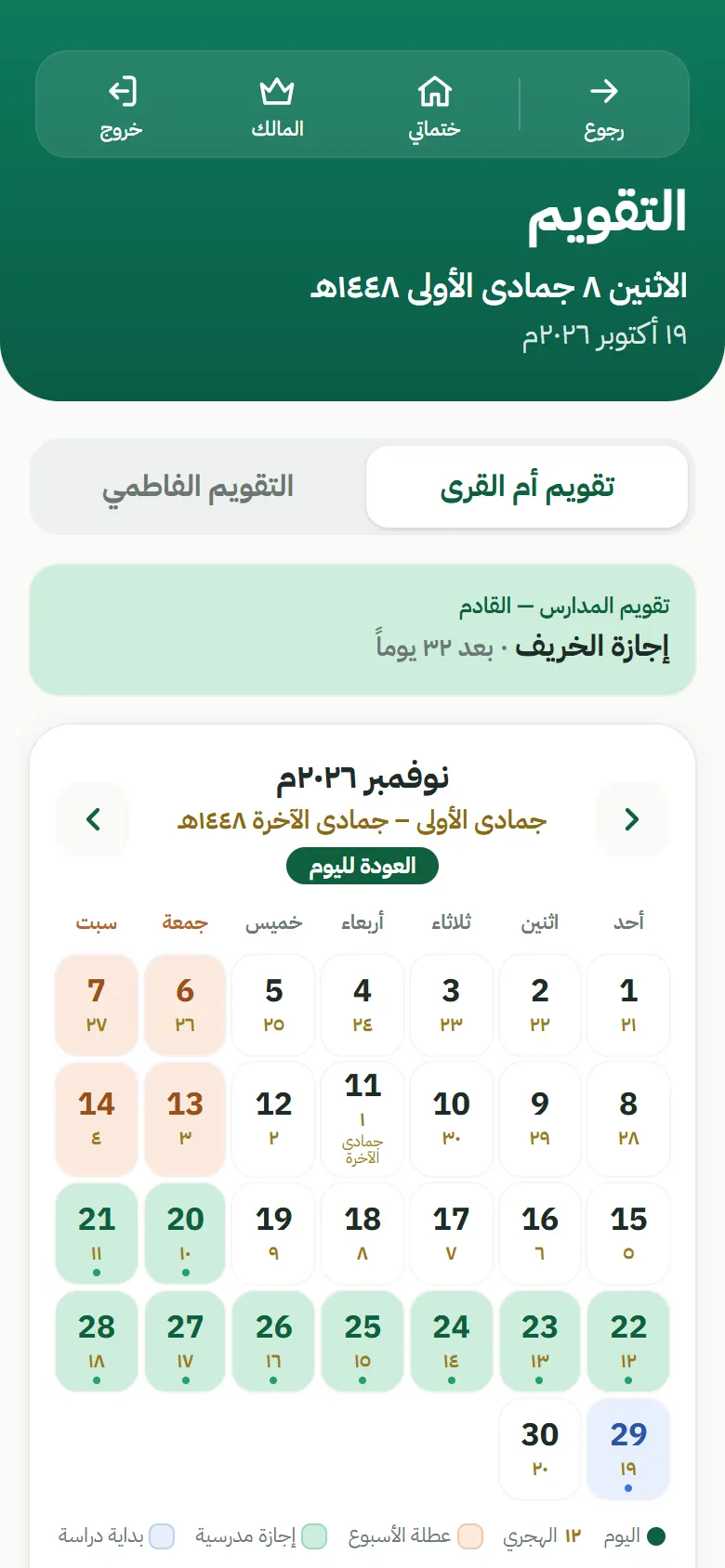
اضغط أي يوم لترى تاريخيه كاملين وما فيه من مناسبة أو إجازة. وتحت الشهر بطاقات بمناسباته.
تقويم أم القرى وتقويم المدارس
التقويم الرسمي في المملكة، ومعه تقويم المدارس للعام الدراسي ١٤٤٨هـ: الإجازات بالأخضر، وبداية الدراسة والعودة بالأزرق، و«القادم» في أعلى الصفحة مع عدد الأيام المتبقية، والقائمة كاملة أسفلها. المواعيد حسب ما نُشر عن وزارة التعليم، والمرجع النهائي الوزارة. والمناسبات الدينية (رمضان، والعيدان، وعرفة، وعاشوراء وغيرها) محسوبة على أم القرى، وقد تختلف يوماً حسب رؤية الهلال.
تقويم أم القرى مع إجازة الخريف المدرسية
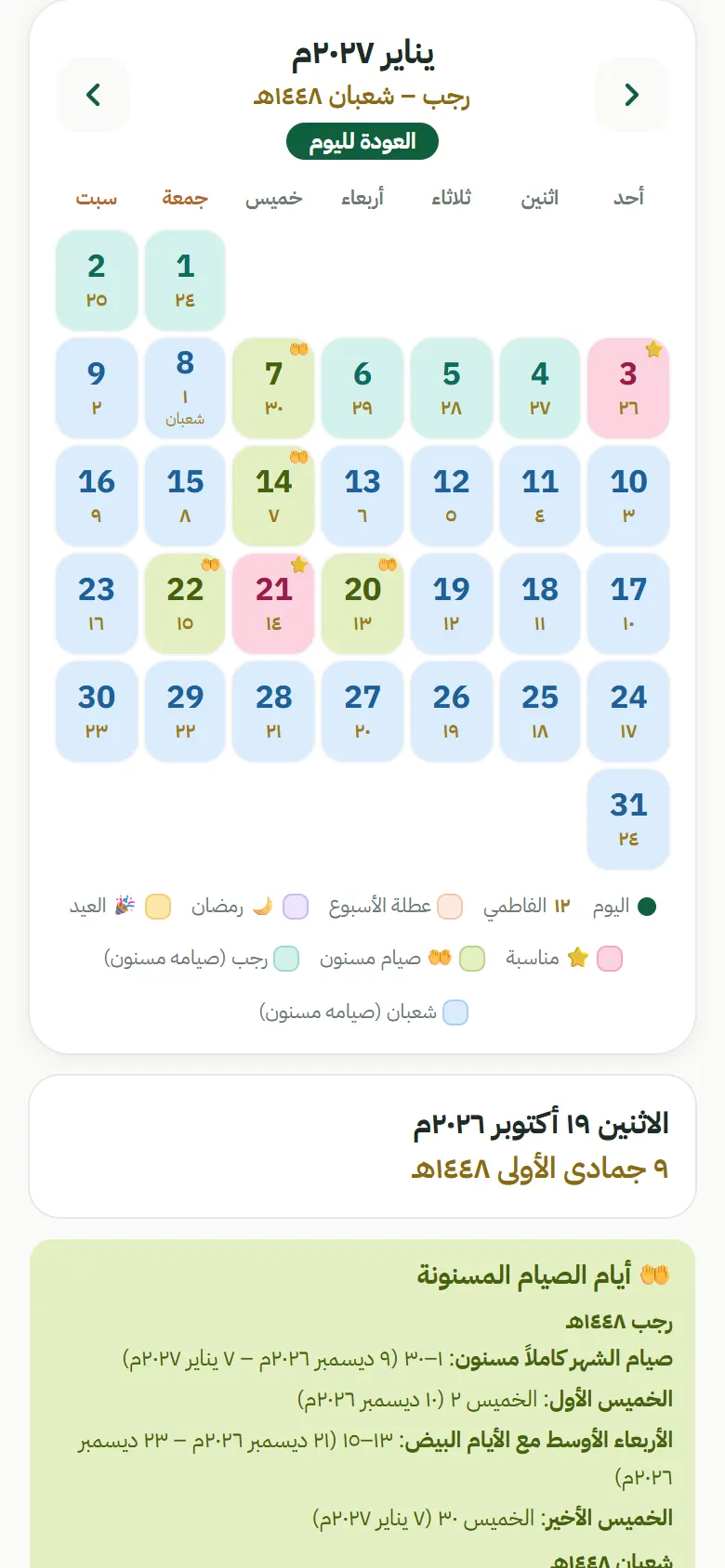
التقويم الفاطمي
تقويم حسابي ثابت، وفيه:
المناسبات الإسلامية للعام: مثل المولد النبوي، وليلة أول رجب الأصب، وليلة النصف من شعبان، وليالي رمضان، وليلة القدر، وعيد الفطر، ويوم عرفة، وعيد الأضحى، وعيد الغدير، مع عدد الأيام المتبقية لكل منها.
أيام الصيام المسنونة 🤲 (باللون الزيتوني): في كل شهر الخميس الأول، ثم الأربعاء الأقرب لوسط الشهر (ويُدمج مع الأيام البيض ١٣–١٥ إن وقع فيها)، ثم الخميس الأخير. ورجب وشعبان صيامهما كاملاً مسنون، وفي شوال ست أيام الصبر (٢–٧ شوال).
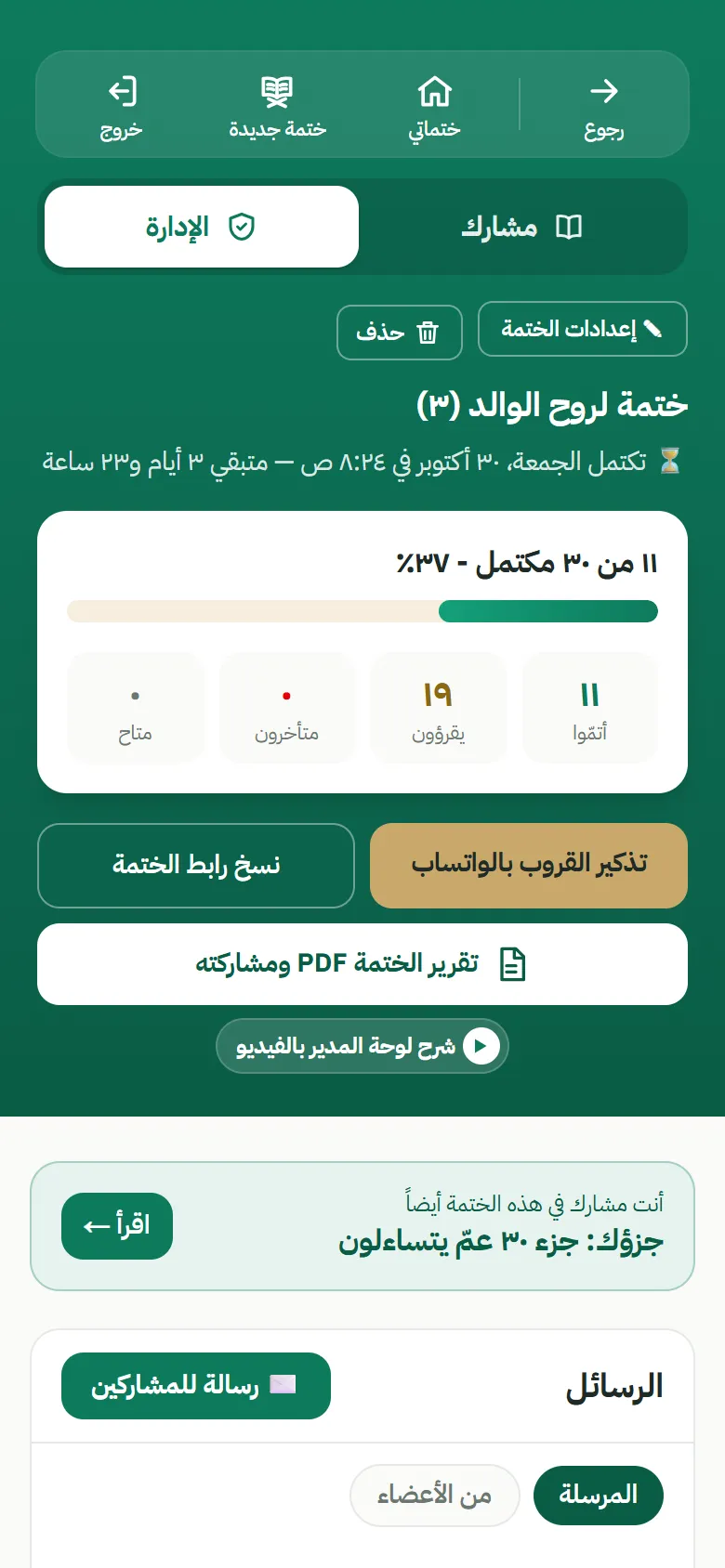
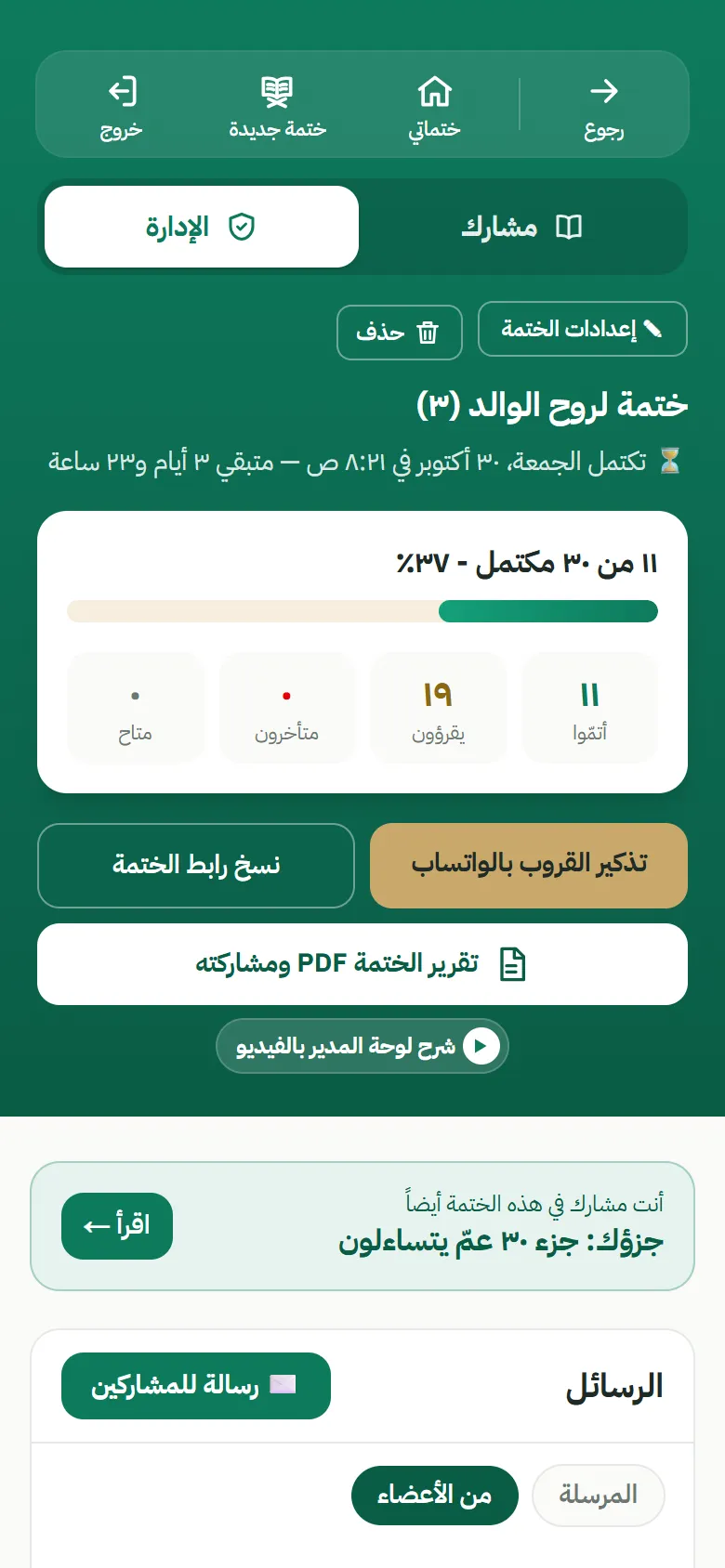
لوحة المدير تُظهر لمنشئ الختمة ومدرائها المشاركين من أتمّ، ومن يقرأ، ومن لم يدخل بعد، مع أزرار التذكير والرسائل. تفتحها من «الإدارة» في صفحة الختمة، أو من «ختماتي ← أُديرها ← لوحة المدير»، وتحتاج الدخول بالبصمة أو الرمز السري.
أعلى اللوحة
«إعدادات الختمة»: تعديل العنوان، وموعد الإتمام، وموعد البداية (قبل أن تبدأ)، ودعائك الخاص.
«حذف»: لمنشئ الختمة فقط، وفقط إذا كان من انضم أقل من نصف الأعضاء. إن لم يُسمح، عدّل الموعد أو فُكّ حجز أجزاء معيّنة بدل الحذف.
بطاقة الأرقام: أتمّوا، يقرؤون، متأخرون، متاح.
مفتاحا الختمة:«👁 أظهر أسماء المشاركين»، و**«🤝 مساعدة المشاركين لبعضهم»** (ساعد في إكمال الختمة).
«تقرير الختمة PDF ومشاركته»: تقرير مصوّر بحال كل الأجزاء ورمز QR للرابط، بالأسماء أو بدونها، مع رسالة مختصرة ترسلها معه. وتُنسخ الرسالة أيضاً، فإن لم تظهر مع الملف في الواتساب الصقها في نفس المحادثة.
إن كنت مشاركاً أيضاً يظهر جزؤك هنا مع زر «اقرأ».
أعلى لوحة المدير
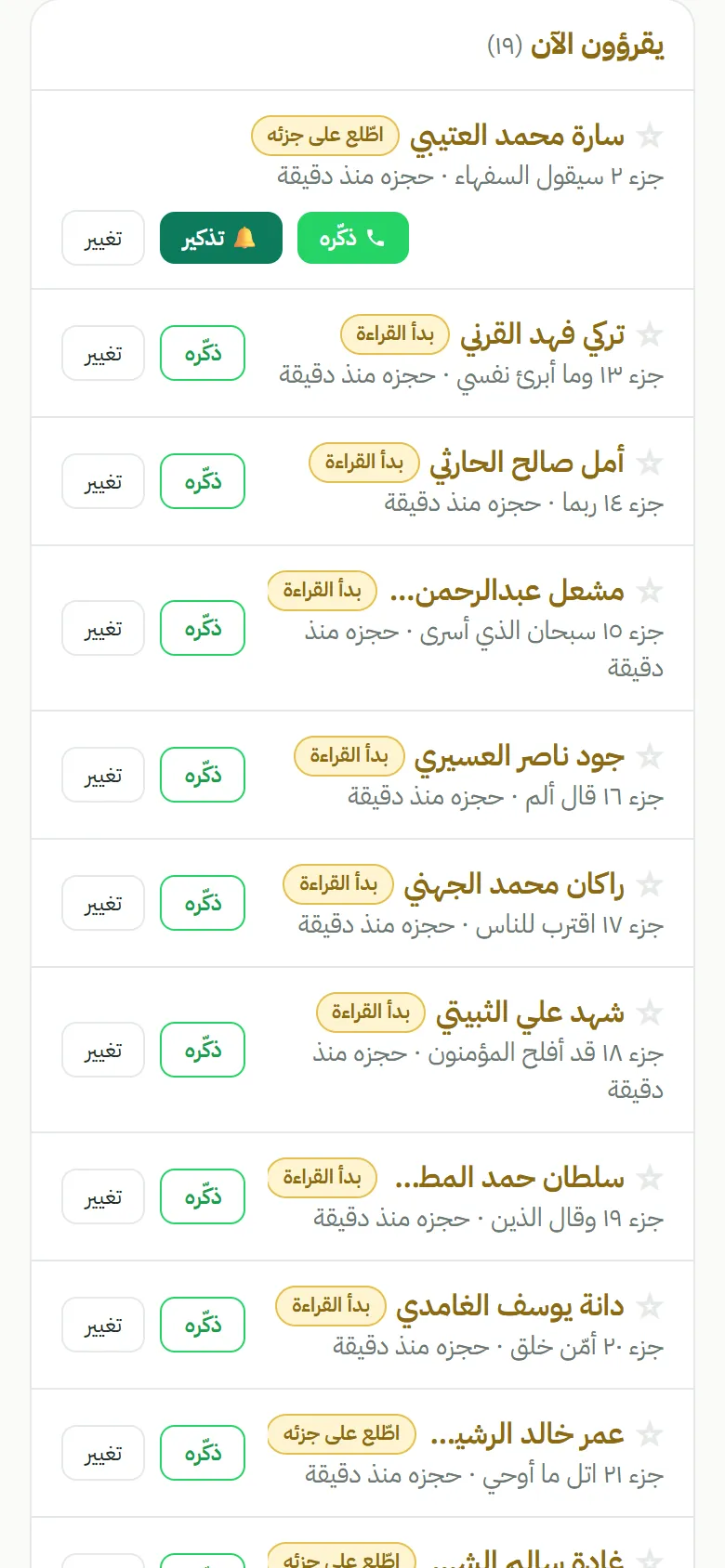
قوائم المتابعة
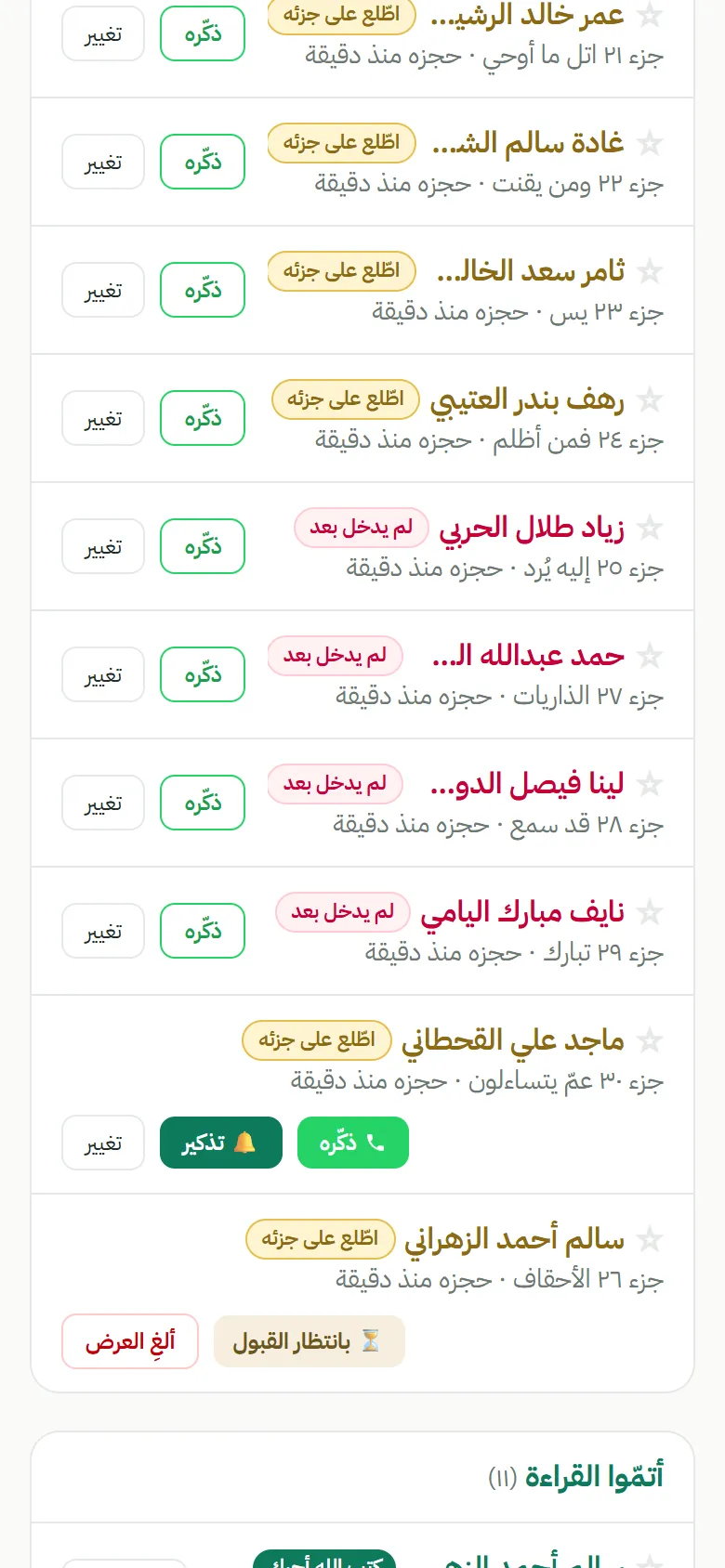
أربع قوائم: متأخرون (انتهى الموعد ولم يُتمّوا)، ويقرؤون الآن، وأتمّوا القراءة، ولم يُحجز بعد. بجانب كل اسم حالته بلونها (لم يدخل بعد / اطّلع / بدأ القراءة) وطريقة التواصل التي يفضّلها، وزران:
«ذكّره»: إن كان رقمه مسجّلاً (زر أخضر) تُفتح محادثته مباشرة في الواتساب برسالة تذكير جاهزة. وبدون رقم (زر بإطار فقط) تختار المحادثة بنفسك.
«تغيير»: تعديل الاسم أو إضافة رقم الجوال، أو إعطاء الجزء لشخص آخر، أو إتاحته للجميع، أو «✓ أتمّ قراءته — تحديد الجزء كمكتمل» إن أخبرك أنه أتمّه ولم يضغط «أتممت».
«إعادة فتح»: في قائمة «أتمّوا القراءة»، لإرجاع جزء حُدّد كمكتمل بالخطأ.
إعطاء الجزء لشخص له حساب يصله عرضاً يقبله أو يعتذر خلال يومين، ويظهر عندك «⏳ بانتظار القبول» مع «ألغِ العرض». وإن اعتذر يصلك سببه.
قائمة «يقرؤون الآن» بأزرار التذكير والتغييرأسماء «لم يدخل بعد» باللون الوردي — أول من يحتاج تذكيراً
الرسائل للمشاركين
قسم «الرسائل» في اللوحة:
رسالة للمشاركين: للكل، أو لمن لم يدخلوا بعد، أو لمن لم يُتمّوا، أو رسالة خاصة لمشارك واحد؛ وأنواع جاهزة: «أخبرهم بأجزائهم»، «ذكّرهم بالإتمام». تصل مخصّصة لكل شخص باسمه وجزئه في «رسائلك» وإشعاراً، ومن لا حساب له ← «أرسلها بالواتساب أيضاً».
المرسلة: تتابع من استلم ومن قرأ.
رسائل الأعضاء: ما يرسله المشاركون من «راسل مدير الختمة» (ومنها «لا أستطيع قراءة جزئي»)، وترد عليهم فيصلهم الرد في «رسائلك».
الرسائل للمشاركين من لوحة المدير
فريق الإدارة
المدير المشارك يرى الأعضاء والأدعية، ويذكّر ويغيّر الأجزاء. تضيفه بطريقتين:
اضغط النجمة ☆ بجانب اسم أي عضو في القوائم: تصله دعوة يقبلها أو يعتذر.
أو «+ إضافة مدير» لشخص من خارج الختمة: يحصل على رابط خاص يعمل مرة واحدة، فلا ترسله للقروب.
إضافة المدراء وإلغاء صلاحيتهم لمنشئ الختمة وحده.
الختمة التالية في السلسلة
في الختمة بأسماء، زر «إنشاء الختمة التالية في السلسلة» ينشئ ختمة جديدة بنفس الأسماء، وكل شخص ينتقل للجزء التالي (ومن أخذ أكثر من جزء تدور أجزاؤه كتلةً واحدة)، ورقمها يزيد واحداً تلقائياً.
إعدادات الختمة
تغيير العنوان، وموعد الإتمام (يظهر للجميع فوراً)، ودعائك الخاص الذي لا يراه إلا أنت والمدراء المشاركون.
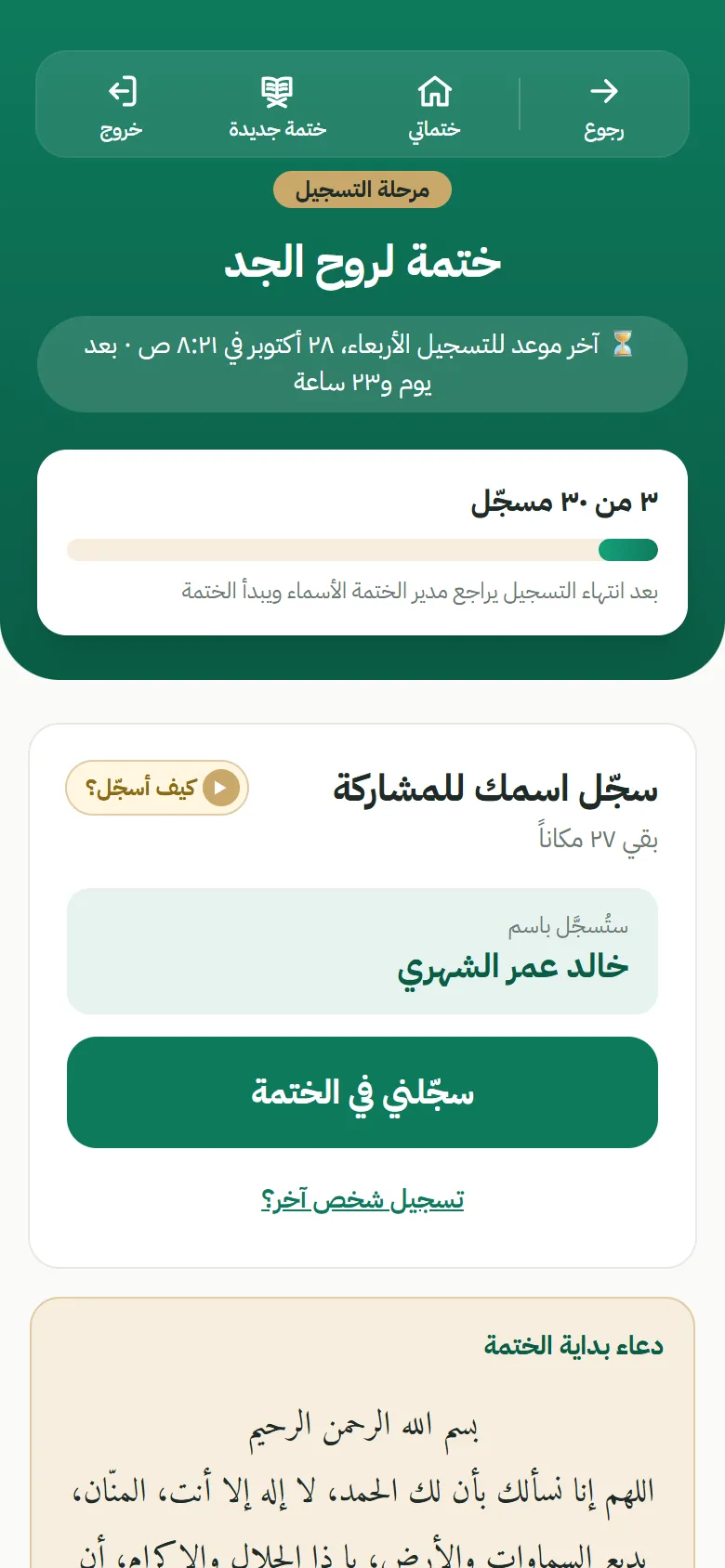
في هذا النوع يسجّل الراغبون أسماءهم أولاً، ثم يبدأ المدير الختمة فيوزّع التطبيق الأجزاء عليهم بالقرعة.
للمسجّل
افتح الرابط: إن كان لك حساب تسجّل بضغطة واحدة باسمك ورقمك. وإن لم يكن، تدخل برقم جوالك وتنشئ حسابك أولاً.
«تسجيل شخص آخر» لمن يسجّل لفرد من أهله: اسمه (الثنائي حدّ أدنى) ورقم جواله إلزاميان.
أول ٣٠ مسجّلاً هم المشاركون الأساسيون، ومن يسجّل بعدهم يُضاف احتياطاً.
تستطيع «إلغاء التسجيل» قبل أن تبدأ الختمة، فيحلّ مكانك أول شخص في الاحتياط.
عندما يبدأ المدير الختمة يصلك جزؤك في «رسائلك»، وتجده جاهزاً في الرابط أو «ختماتي».
يظهر تسجيلك في «ختماتي ← الحالية» بعنوان «بانتظار بدء الختمة». وأعضاء الختمة السابقة في السلسلة تصلهم دعوة «سجّل الآن» في «رسائلك».
صفحة الختمة في مرحلة التسجيل
للمدير
راجع الأسماء من لوحة المدير، واحذف المكرر أو المسجّل بالخطأ (يُرقّى أول احتياط تلقائياً).
مدّد موعد التسجيل، أو أوقفه الآن لتراجع الأسماء.
«بدء الختمة»: يوزّع الأجزاء بالقرعة. إن كان المسجّلون أقل من ٣٠ يأخذ بعضهم أكثر من جزء بخطة التوزيع (أجزاء متتالية). وتستطيع تحديد موعد الإتمام عند البدء.
إلغاء الختمة قبل بدئها، إذا لم يكتمل العدد ٣٠.
ختمة من الاحتياط: بعد البدء، إن كان في الاحتياط ١٥ شخصاً أو أكثر، تستطيع إنشاء ختمة ثانية منهم بضغطة واحدة.
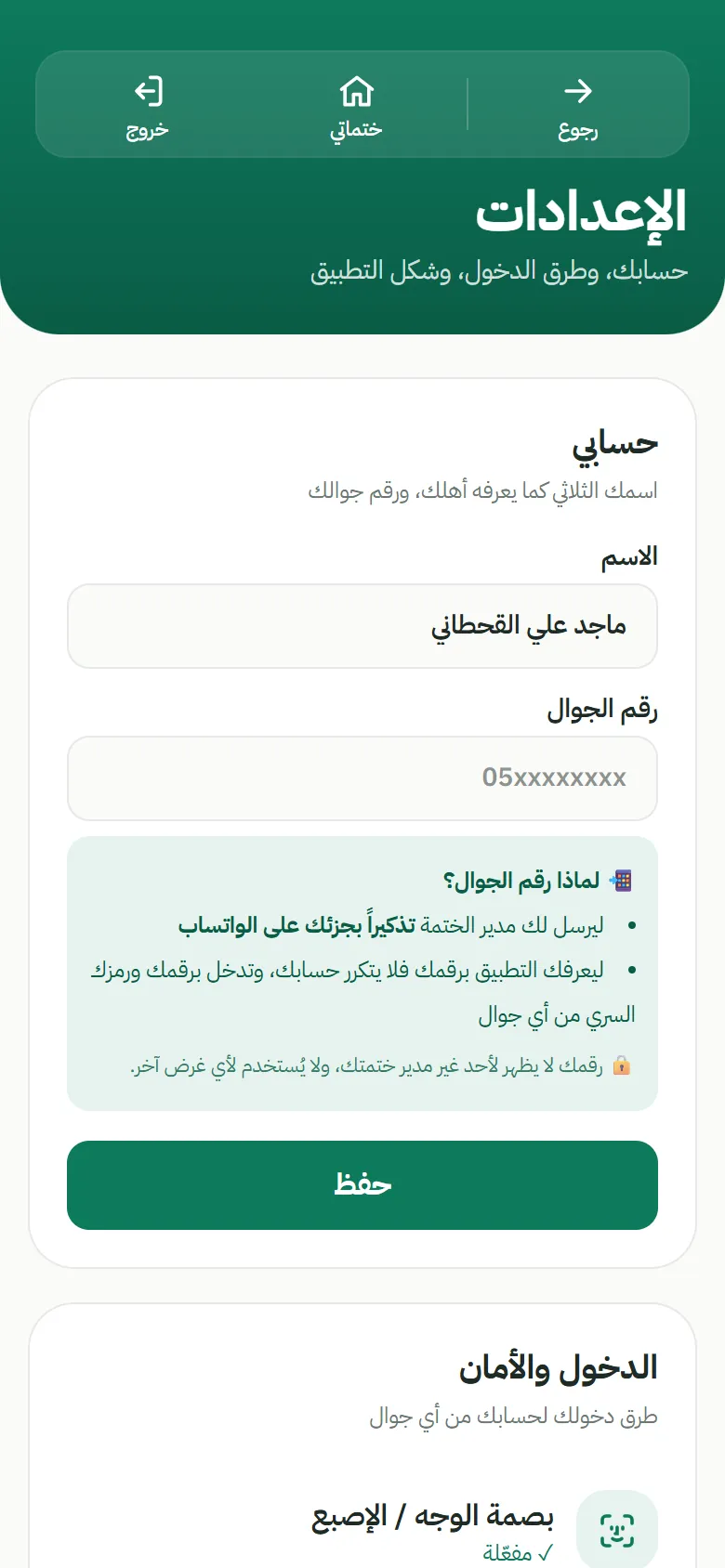
الاسم: اسمك الثلاثي كما يعرفه أهلك. تغييره لا يؤثر على سجلك: ختماتك وأجزاؤك مربوطة بحسابك وليس بالاسم.
رقم الجوال: تدخل به، ولا يظهر إلا لمدير الختمة التي تشارك فيها.
الدخول والأمان
بصمة الوجه / الإصبع: تفعيلها أو إضافتها لجوال جديد.
الرمز السري: تعيينه أو تغييره (٤ أو ٦ أرقام). يُحفظ مشفّراً، ولا يستطيع أحد قراءته.
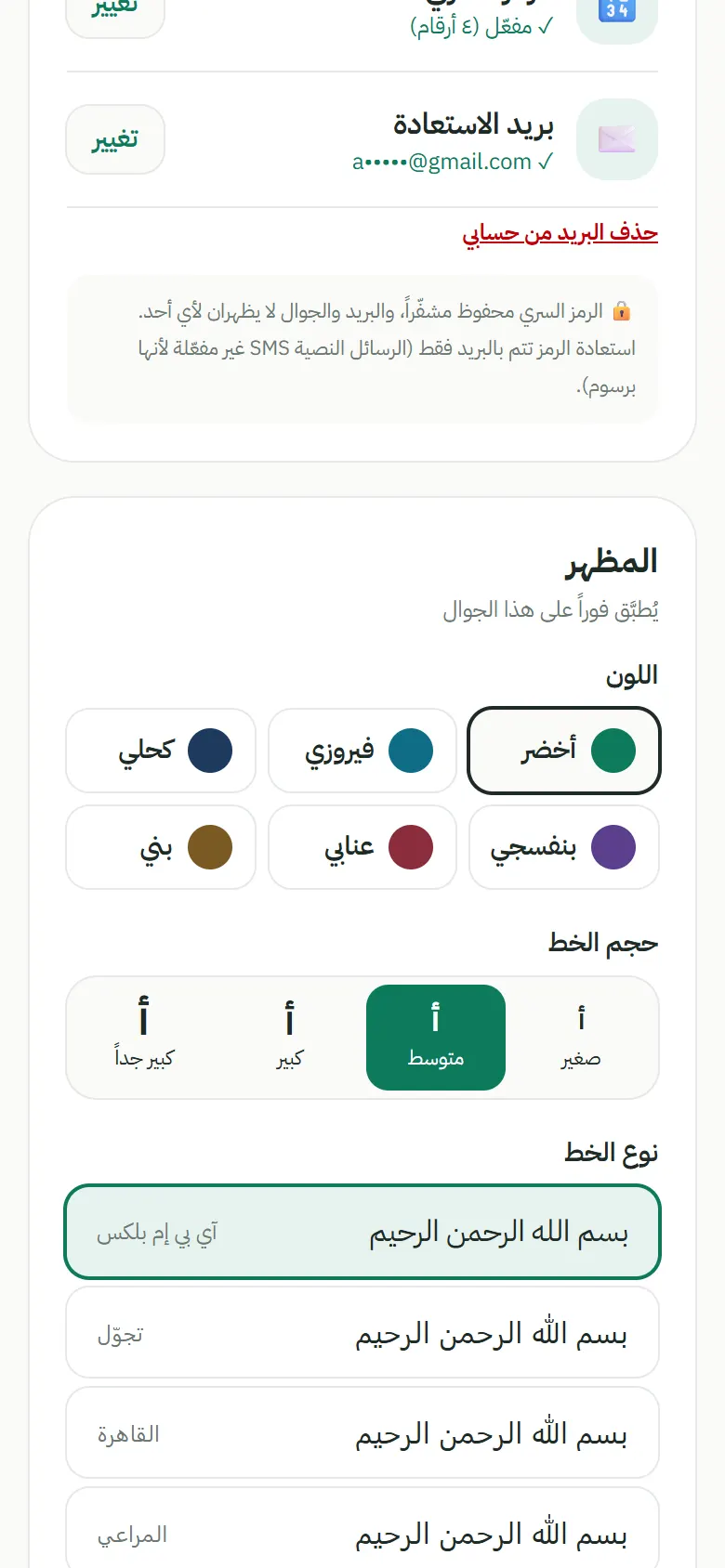
بريد الاستعادة: أضف بريدك الإلكتروني ليصلك رمز استعادة إن نسيت رمزك السري.
الإعدادات: حسابي، والدخول والأمان
التنبيهات وطريقة التواصل
تنبيهات ختماتي: على هذا الجوال: جزؤك حين يُوزَّع، وتذكير قبل الموعد بيومين وصباح آخر يوم، ورسائلك.
طريقة التواصل المفضلة: التطبيق، أو الواتساب، أو الاثنين؛ يراها المدير ومن يحوّل لك جزءاً قبل أن يراسلك.
المظهر
يُطبّق فوراً على هذا الجوال:
اللون: أخضر، فيروزي، كحلي، بنفسجي، عنابي، بني.
حجم الخط: صغير، متوسط، كبير، كبير جداً.
نوع الخط: خمسة خطوط عربية لنصوص التطبيق.
خط المصحف في التمرير: الرسم العثماني، أو مصحف المدينة، أو الإملاء الحديث.
المظهر: اللون وحجم الخط ونوعهبطاقة التواصل والدعم
بياناتي وحسابي المكرر وحذف الحساب
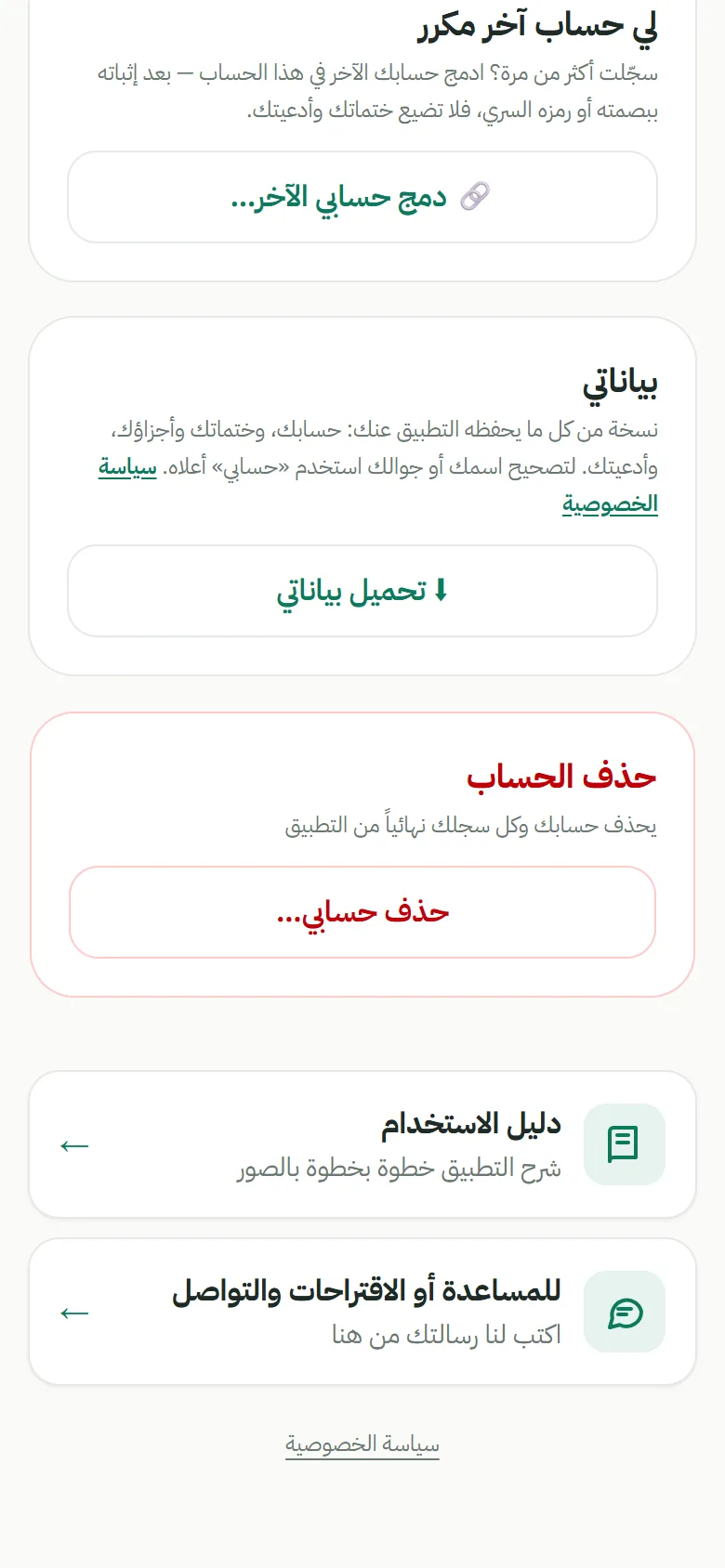
بياناتي:تحميل نسخة من كل ما يحفظه التطبيق عنك (اسمك، ورقمك، وختماتك، وأجزاؤك)، وحذف رقم الجوال.
لي حساب آخر مكرر: إن سجّلت أكثر من مرة، ادمج حسابك الآخر في هذا الحساب بعد إثباته ببصمته أو رمزه، فلا تضيع ختماتك وأدعيتك.
حذف الحساب: نهائياً، بعد عرض ما سيُمسح وتأكيد أخير. أجزاؤك المقروءة تبقى «أتمّه» باسم «مشارك».
المساعدة والاقتراحات
في آخر صفحة الإعدادات بطاقة «للمساعدة أو الاقتراحات والتواصل». اكتب فيها سؤالك أو مشكلتك أو اقتراحك واضغط «إرسال»، فتصل رسالتك لمشرفي التطبيق. وحين يردّون يظهر الرد في «ختماتي» (بطاقة «وصلك رد على رسالتك»)، وتجد كل رسائلك وردودها في «رسائلي» داخل نفس البطاقة.
غيّرت جوالي، هل أفقد ختماتي؟
لا. افتح التطبيق أو أي رابط ختمة على الجوال الجديد، واكتب رقم جوالك ثم ادخل برمزك السري أو ببصمتك، فتظهر كل ختماتك وأجزائك.
حمّلت التطبيق من المتجر، هل أبدأ من جديد؟
لا. حسابك واحد في الرابط والمتجر: اكتب رقم جوالك وادخل برمزك أو ببصمتك. ووافق على التنبيهات مرة أخرى داخل التطبيق.
سجّلت خروجي ثم دخلت، هل يبقى سجلي؟
نعم. كل مشاركة محفوظة في حسابك: الأجزاء المحجوزة، والاسم الذي اخترته من القائمة، وتسجيلاتك، وشهاداتك، وموضع قراءتك.
غيّرت اسمي في الإعدادات، هل يتأثر سجلي؟
لا. التطبيق يعرفك بمعرّف ثابت لحسابك، واسمك في قوائم الختمات يبقى كما كتبه المدير.
لا يظهر جزئي، ماذا أفعل؟
تأكد أنك داخل بحسابك (اسمك أعلى «ختماتي»)، ثم افتح رابط الختمة مرة واحدة. إن ظهرت رسالة أن الاسم مربوط بشخص آخر، تواصل مع مدير الختمة ليفكّ الربط، ثم اختر اسمك من جديد.
نسيت رمزي السري.
اضغط «نسيت الرمز؟» في شاشة الدخول فيصلك رمز استعادة على بريدك، إن كنت أضفته من «الإعدادات». أو ادخل بالبصمة وغيّر الرمز من الإعدادات.
من يرى اسمي ورقم جوالي؟اسمك: أعضاء الختمة إن كانت الأسماء ظاهرة، ولك أن تخفيه. رقمك: مدير الختمة ومدراؤها المشاركون فقط، للتذكير، ويبقى في «قائمتي» للمدير وحده حتى يحذفه. ولا يظهر لأي عضو آخر.
لم يصلني شيء، أين أجد رسائل المدير؟
في «رسائلك» أعلى «ختماتي»، وكل ما وصلك محفوظ في «السجلات ← الوارد». وفعّل التنبيهات من «الإعدادات ← تنبيهات ختماتي» لتصلك إشعاراً.
انتهى موعد الختمة ولم تكتمل.
يستطيع المدير تمديد الموعد من «إعدادات الختمة»، أو إعطاء الأجزاء المتأخرة لأشخاص آخرين من «تغيير»، ويستطيع المشاركون الذين أتمّوا المساعدة من «ساعد في إكمال الختمة».
لماذا لم تصلني شهادة؟
تصدر الشهادة عند اكتمال الختمة كلها (٣٠/٣٠)، لكل من أتمّ جزءاً وله حساب في التطبيق.
هل يرى أحد ختمتي الشخصية؟
لا. ختمتك الشخصية لك وحدك، لا تظهر لمدراء الختمات ولا لغيرهم.
هل أحتاج إنترنت للقراءة؟
للفتح الأول نعم. بعد أن يُفتح الجزء مرة يُحفظ نصه على جوالك، فتستطيع قراءته حتى مع ضعف الاتصال.
الأذان لم يرنّ والجوال مقفل، لماذا؟
من الرابط في المتصفح لا يسمح الجوال المقفل بتشغيل صوت؛ يصلك إشعار بصوت الإشعار العادي فقط. أما في تطبيق الآيفون من المتجر فيصلك الأذان والجوال مقفل بأول ٣٠ ثانية منه (حد آبل لصوت الإشعار)، ومنبّه الفجر بصوت المنبّه؛ اضغط الإشعار لسماع الأذان كاملاً.
لا يصلني إشعار الأذان على الآيفون.
من الرابط: ثبّت التطبيق على الشاشة الرئيسية وافتحه من أيقونته، ثم أطفئ مفتاح «تنبيه بالأذان» وشغّله مرة أخرى ووافق على الإشعارات. وتأكد أن إشعارات «ختمة» مسموحة من إعدادات الجوال.
المواقيت لمدينة غير مدينتي.
اضغط اسم المدينة 📍 في بطاقة المواقيت واختر «استخدام موقعي الحالي» ووافق على إذن الموقع، أو اختر مدينتك من القائمة.
هل مواعيد المدارس والمناسبات دقيقة؟
مواعيد المدارس حسب ما نُشر عن وزارة التعليم، والمرجع النهائي الوزارة. وبداية رمضان والعيدين في تقويم أم القرى قد تختلف يوماً حسب رؤية الهلال.
للمساعدة والاقتراحات: راسلنا من «الإعدادات ← للمساعدة أو الاقتراحات والتواصل»، ويصلك الرد داخل التطبيق.